Le guide de la Messagerie TuniJobs
La messagerie TuniJobs : échangez en temps réel avec vos candidats et vos freelances
Un bon profil repéré, une candidature qui sort du lot, un freelance qui a répondu à votre mission… Le moment qui suit est souvent décisif : il faut prendre contact, vite, et garder le fil de l'échange. Entre les emails qui se perdent, les numéros de téléphone qu'il faut retrouver et les conversations éparpillées, c'est souvent là que le recrutement ralentit.
La messagerie TuniJobs réunit tous vos échanges au même endroit. Vous écrivez à un candidat depuis sa candidature, à un talent depuis la CVthèque, à un freelance depuis sa proposition : il reçoit votre message instantanément, vous répond depuis son espace TuniJobs, et chaque discussion garde son contexte (l'offre, la candidature spontanée, la mission…), son historique et ses fichiers.
Ce guide s'adresse d'abord aux entreprises, mais les candidats et les freelances y trouveront aussi tout ce qu'il faut savoir sur la façon dont leurs échanges avec les entreprises fonctionnent (voir la section 11).
1. L'essentiel à savoir avant de commencer
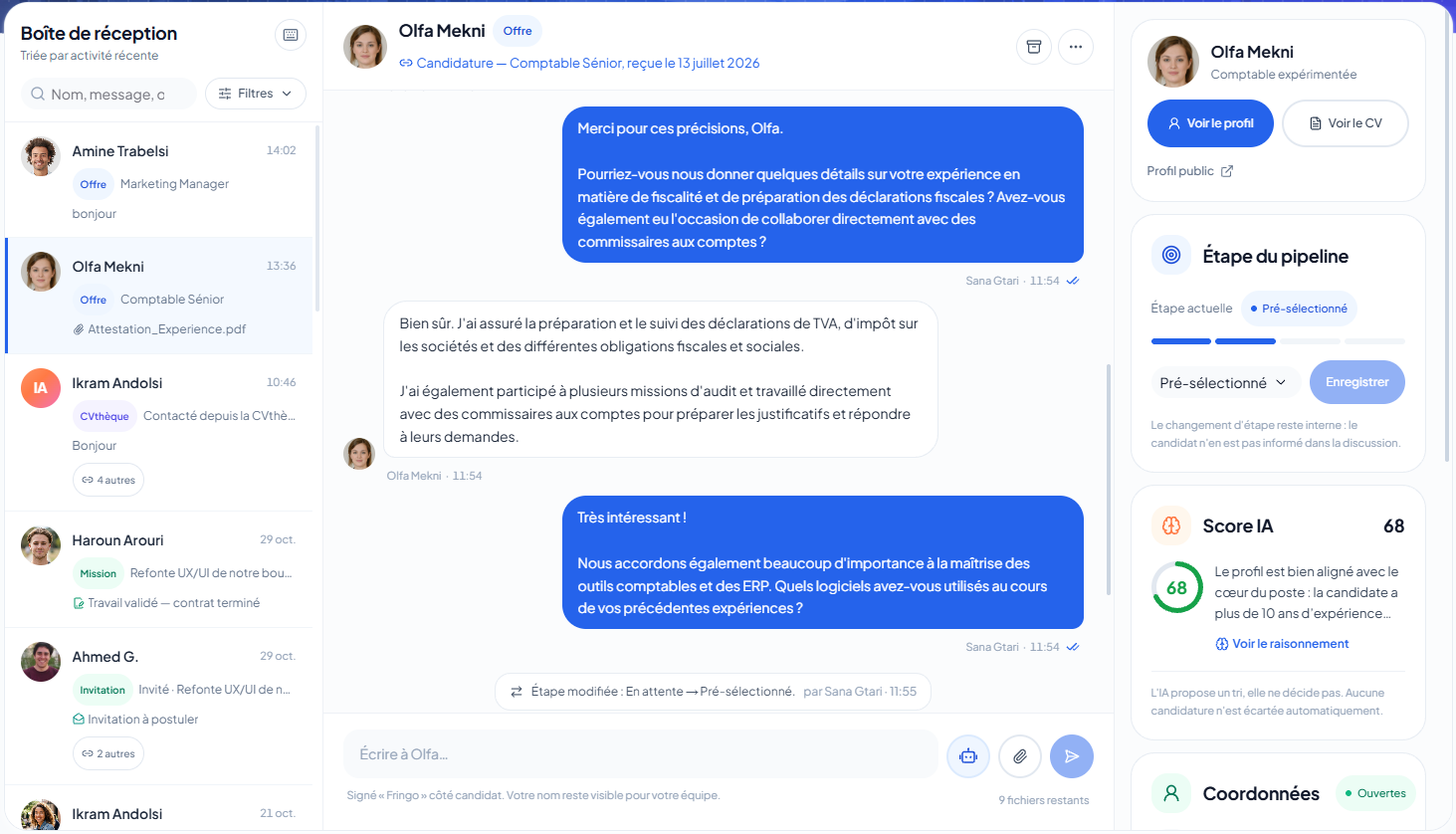
- En temps réel. Vos messages arrivent instantanément chez votre interlocuteur, sans rechargement de page. Vous voyez quand il est en train d'écrire et quand il a lu votre message.
- Une discussion par contexte, pas par personne. Une candidature à une offre, une candidature spontanée, une approche via la CVthèque, une mission freelance : chaque contexte a sa propre discussion. Un même candidat peut donc avoir plusieurs discussions avec votre entreprise, chacune avec son sujet (voir la section 4).
- C'est l'entreprise qui ouvre la discussion. Le candidat ou le freelance ne peut pas vous écrire le premier : il répond aux discussions que vous ouvrez.
- Une boîte partagée par toute votre équipe. Tous les membres de votre entreprise voient les discussions et peuvent y répondre. En interne, vous savez qui a écrit chaque message ; le candidat, lui, ne voit que le nom de votre entreprise.
- Des notifications sans spam. Un message non lu déclenche un email au bout d'environ une minute, mais jamais plus d'un email par discussion toutes les 30 minutes.
- Jamais un raccourci autour du déverrouillage. On ne peut écrire qu'à une personne avec laquelle vous avez déjà un lien légitime : elle a postulé chez vous, vous avez déverrouillé son profil dans la CVthèque, ou elle a répondu à votre mission (ou y a été invitée).
2. Où trouver la messagerie
Côté entreprise, la messagerie est accessible :
- depuis l'onglet « Messages » de votre espace recruteur (à côté de « Candidatures ») ;
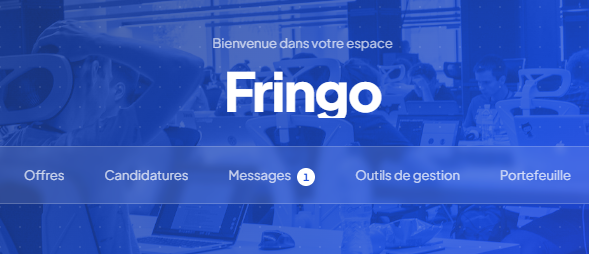
- depuis Espace Freelance → Messages : c'est la même boîte de réception, ouverte depuis votre espace freelance ;
- depuis l'icône Messages de la barre de navigation, visible sur toutes les pages du site.

L'onglet « Messages » et l'icône de la barre de navigation affichent en permanence le nombre de messages non lus.
Côté candidat, la messagerie se trouve dans l'onglet « Messages » de l'espace candidat. Un freelance la retrouve aussi dans Espace Freelance → Messages : il s'agit de la même boîte, puisqu'un freelance est un candidat TuniJobs.
3. Démarrer une discussion : les quatre portes d'entrée
| D'où vous écrivez | À qui | Condition |
|---|---|---|
| La carte d'une candidature à une offre | Le candidat qui a postulé | La candidature est accessible (offre non expirée au moment de la candidature) |
| La carte d'une candidature spontanée | Le candidat qui vous l'a envoyée | Aucune |
| La fiche d'un talent dans la CVthèque | Le talent | Son profil est déverrouillé par votre entreprise |
| Une proposition ou un profil freelance | Le freelance | Le Pass Mission est actif sur la mission |
3.1. Depuis une candidature à l'une de vos offres
Dans Candidatures, chaque carte de candidat (en vue compacte comme en vue détaillée) propose un bouton « Contacter ».
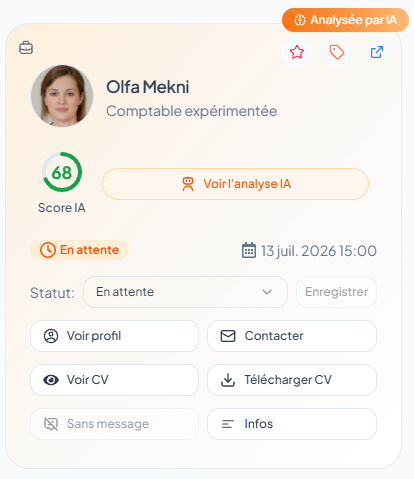
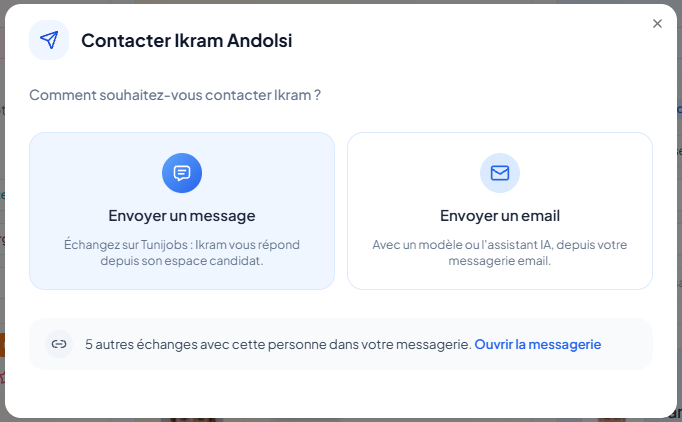
Étape 1. Cliquez sur « Contacter ». Une fenêtre vous demande comment vous souhaitez joindre le candidat :
- Envoyer un message : vous échangez sur TuniJobs, le candidat vous répond depuis son espace candidat ;
- Envoyer un email : vous partez de l'un de vos modèles d'emails ou de l'Assistant IA de rédaction d'email.
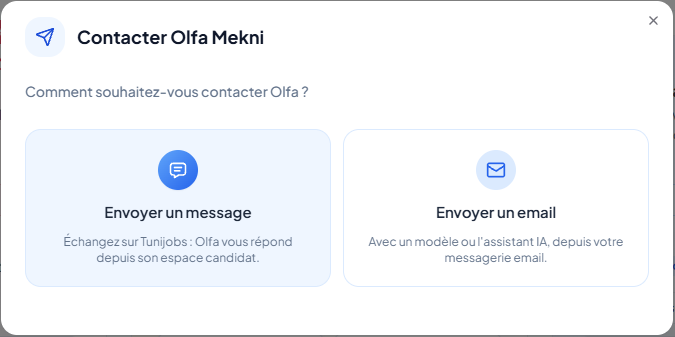
Étape 2. Choisissez « Envoyer un message » et rédigez votre premier message (jusqu'à 5 000 caractères). Besoin d'aide pour la formulation ? Cliquez sur « Rédiger avec l'IA » (voir la section 8).
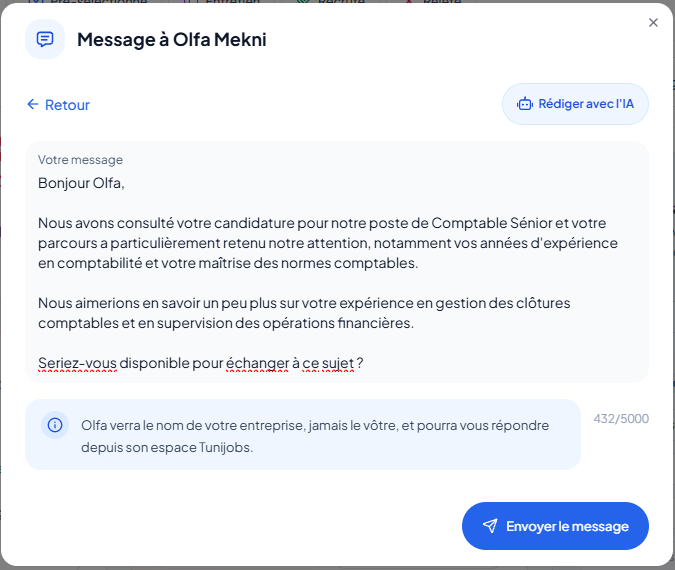
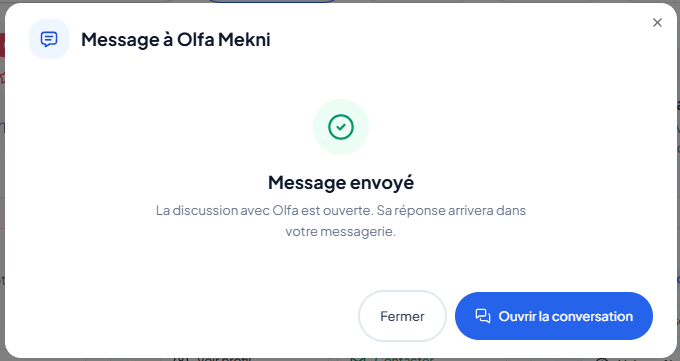
Étape 3. Cliquez sur « Envoyer le message ». La discussion est ouverte : le bouton « Ouvrir la conversation » vous y emmène directement.
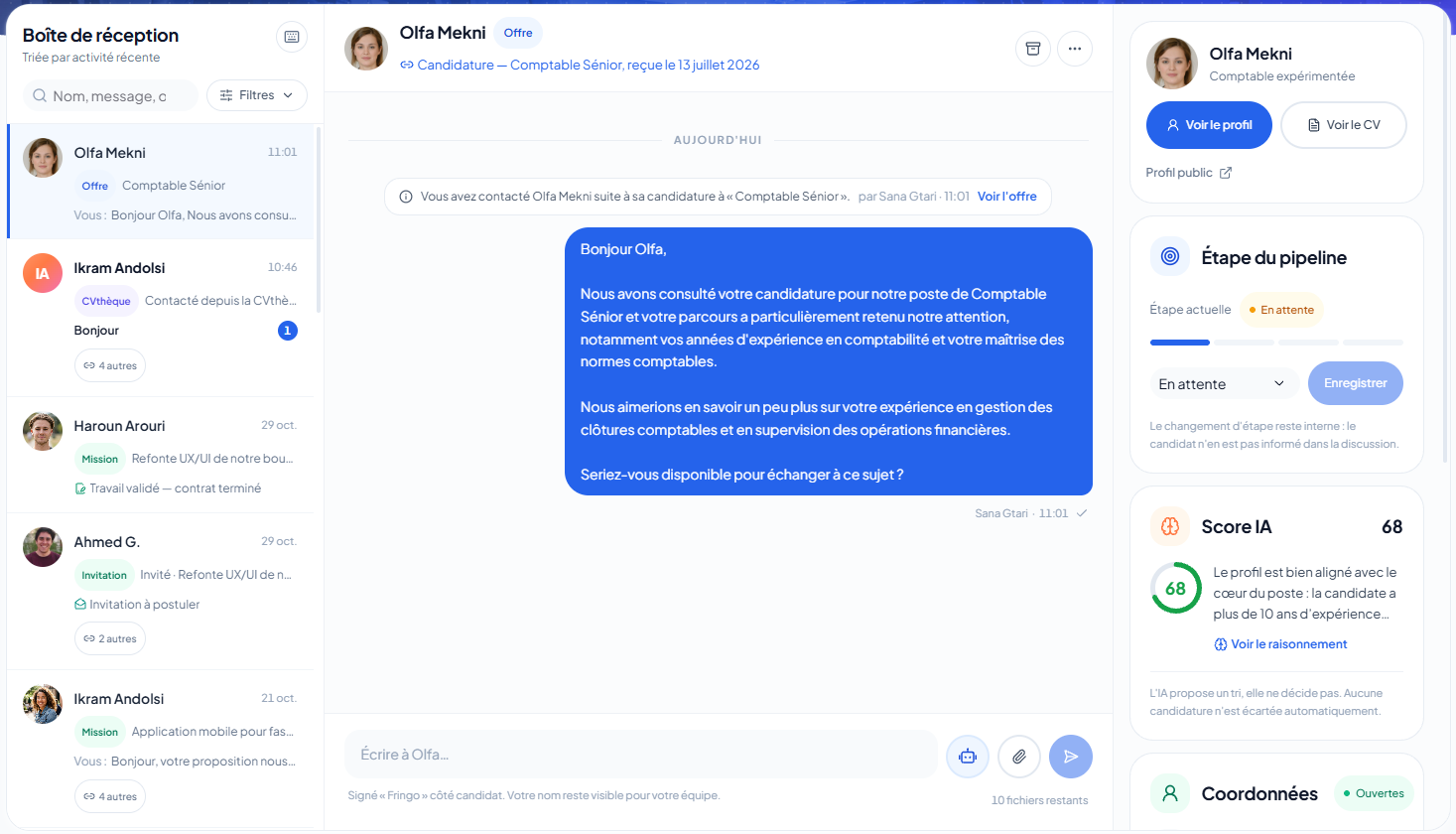
À noter : comme pour un email, envoyer un message marque la candidature comme contactée : le bouton « Contacter » de la carte passe au vert.
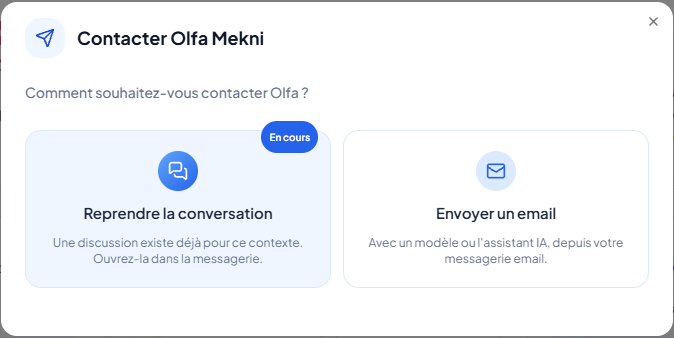
Une discussion existe déjà ? Si vous avez déjà écrit à ce candidat au sujet de cette candidature, la fenêtre ne vous propose pas d'en ouvrir une seconde : la carte affiche « Reprendre la conversation » et vous ramène à la discussion existante.
Candidature reçue sur une offre expirée : si le candidat a postulé alors que l'offre était déjà expirée, la candidature reste verrouillée, y compris pour la messagerie. Réactivez l'offre pour pouvoir le contacter.
3.2. Depuis une candidature spontanée
Le fonctionnement est identique : bouton « Contacter » sur la carte, puis « Envoyer un message ». La discussion ouverte porte le contexte « Spontanée ».
3.3. Depuis la CVthèque
Un talent de la CVthèque n'a pas postulé chez vous : pour lui écrire, il faut d'abord déverrouiller son profil (avec un abonnement actif ou 5 crédits). Une fois le profil déverrouillé, le bouton « Contacter » apparaît sur sa fiche et ouvre la même fenêtre : message instantané ou email.
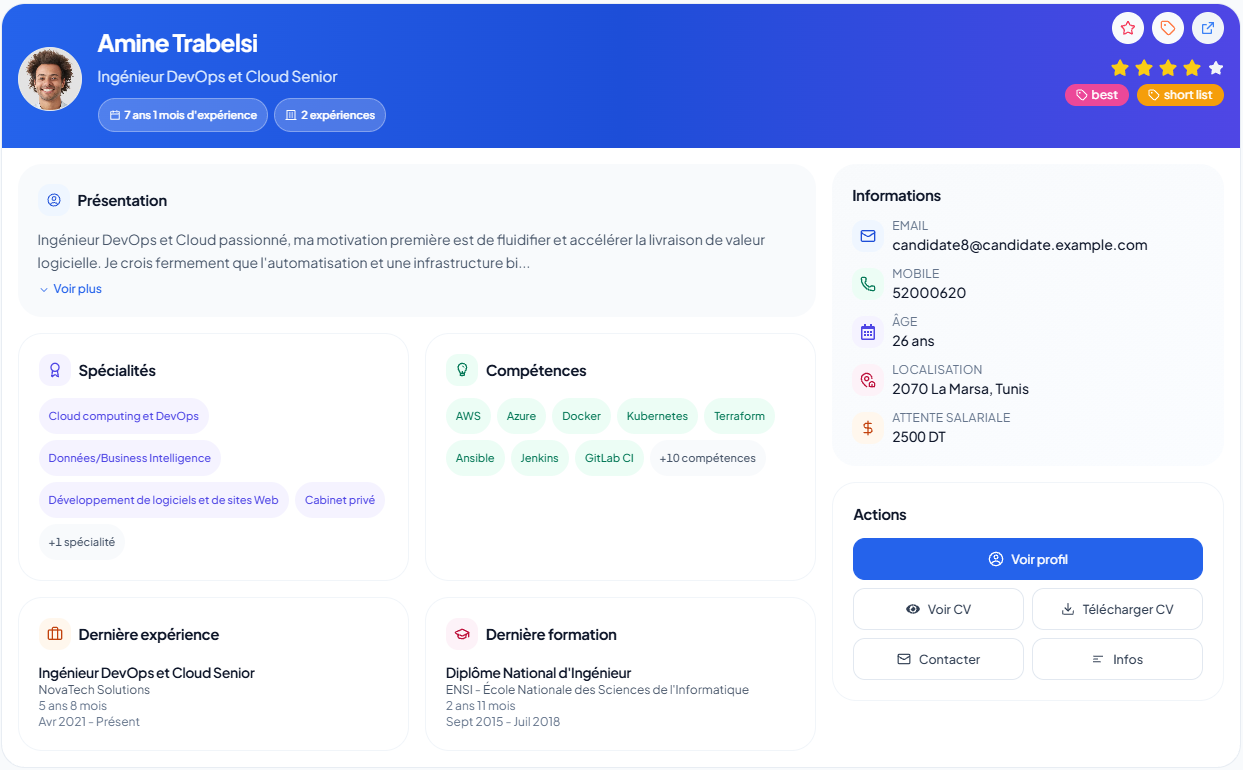
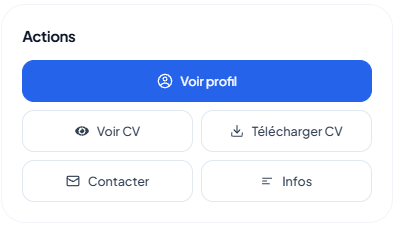
Côté talent, la discussion s'affiche avec la mention « Repéré via votre profil » : pour lui, c'est un signal positif, votre entreprise est venue le chercher.
À noter : sur un profil verrouillé, il n'est pas possible d'envoyer un message. La messagerie ne permet jamais d'accéder à un talent sans l'avoir déverrouillé.
Pour tout savoir sur la recherche, les filtres et le déverrouillage des profils, consultez « Le Guide de la CVthèque Avancée de TuniJobs ».
3.4. Avec les freelances
Côté freelance, la messagerie est le lieu où toute la relation se joue : la discussion, la négociation, l'offre de contrat, la signature, les livraisons et la validation du travail. Deux façons d'ouvrir une discussion, toutes deux après avoir activé le Pass Mission sur la mission concernée :
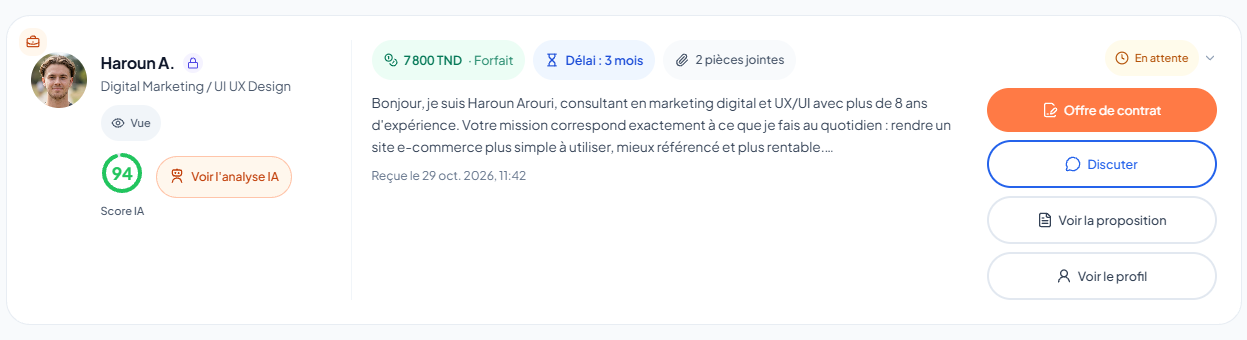
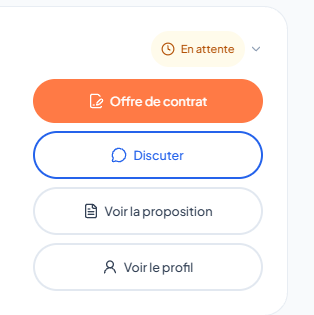
- Répondre à une proposition reçue. Sur la carte d'une proposition (Espace Freelance → Propositions reçues), cliquez sur « Discuter » pour envoyer un premier message, ou sur « Offre de contrat » pour ouvrir la discussion avec un message et une offre de contrat.
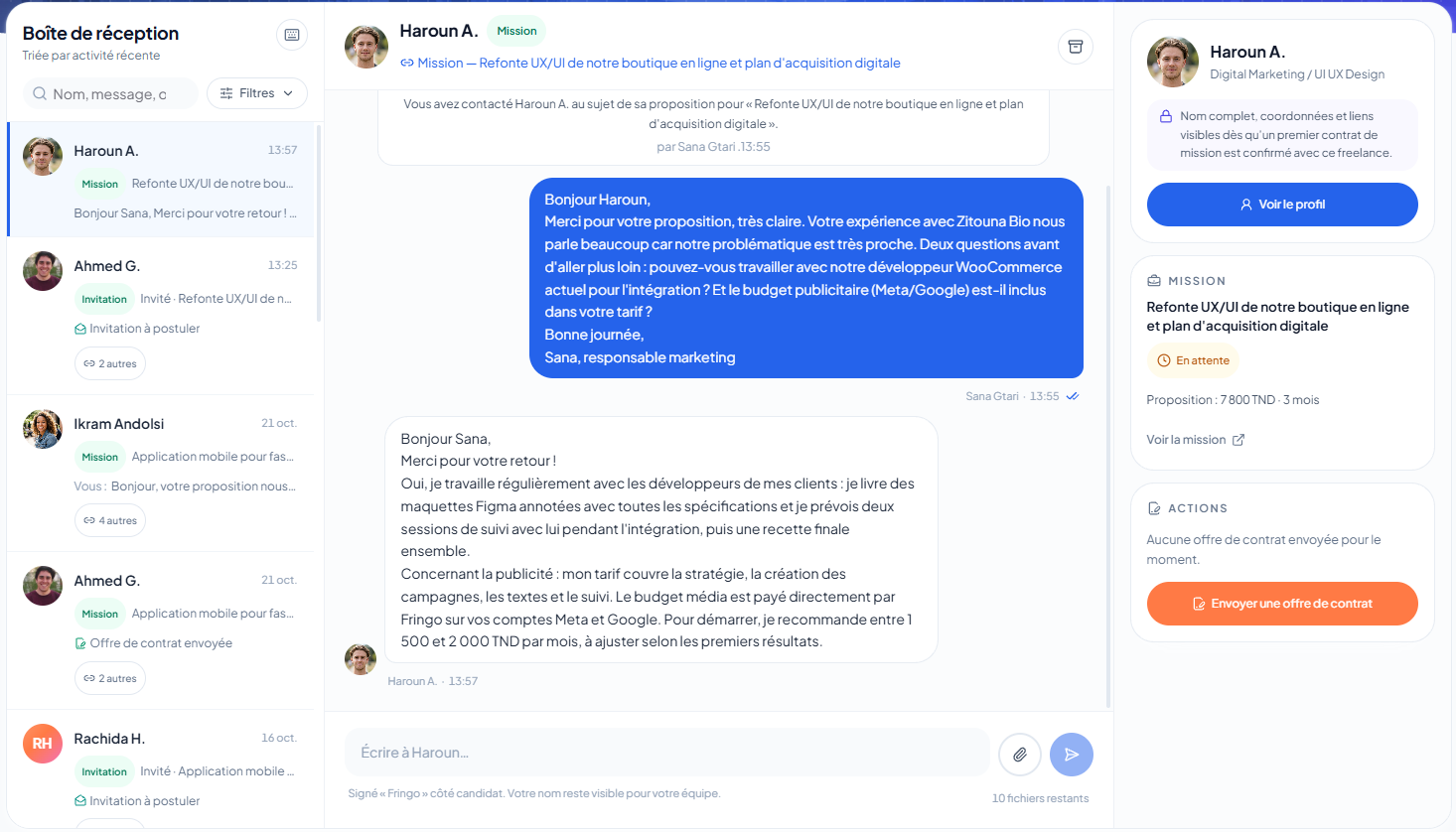
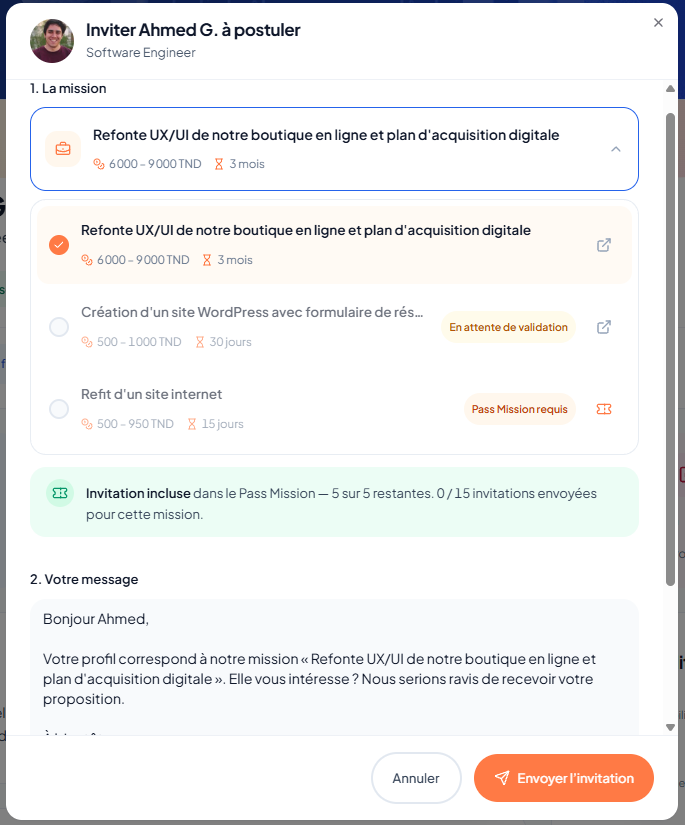
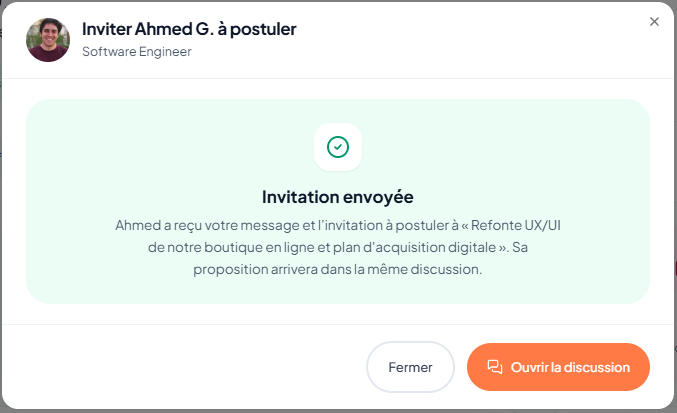
- Inviter un freelance à postuler. Depuis la page Freelances, ouvrez le profil d'un freelance qui vous intéresse et cliquez sur « Inviter à postuler » : choisissez la mission, écrivez votre message, confirmez. Une discussion « Invitation » s'ouvre aussitôt ; quand le freelance envoie sa proposition, elle devient la discussion de la mission, au même endroit, avec tout l'historique.
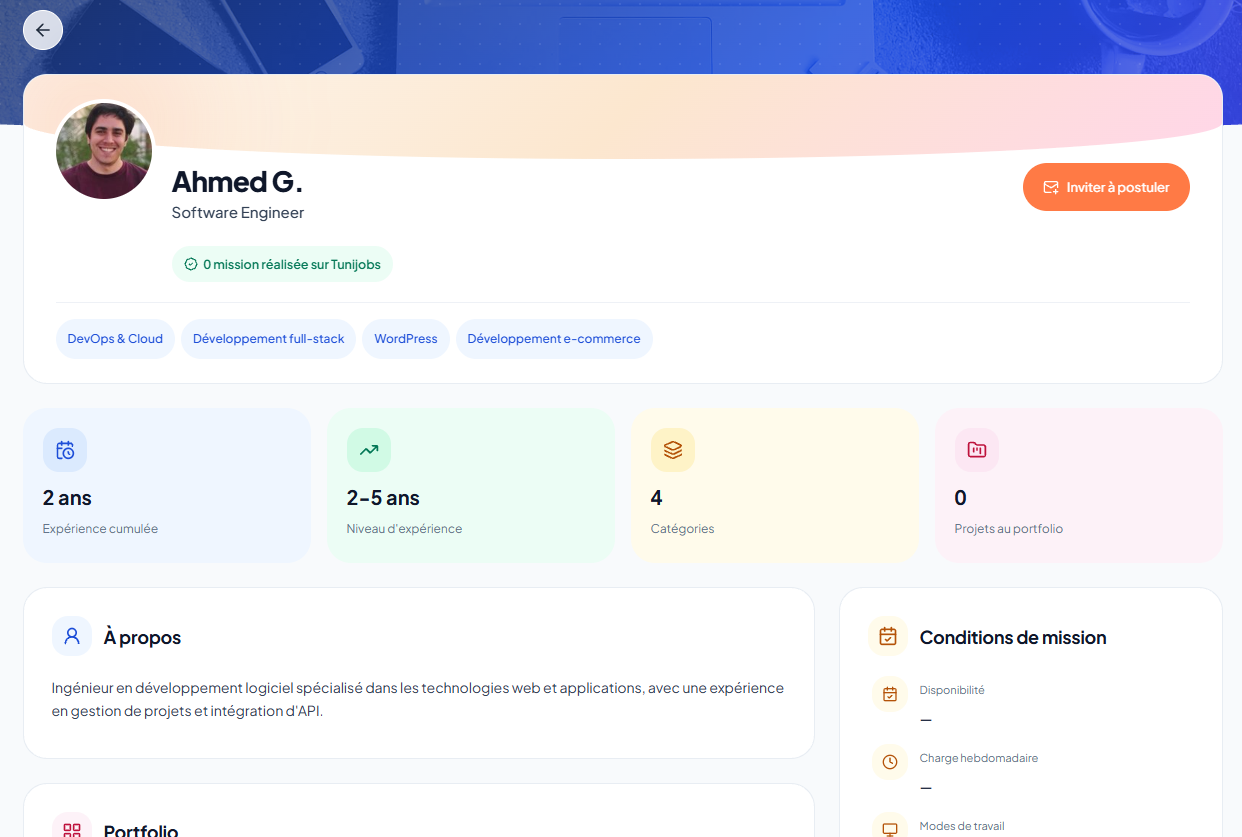
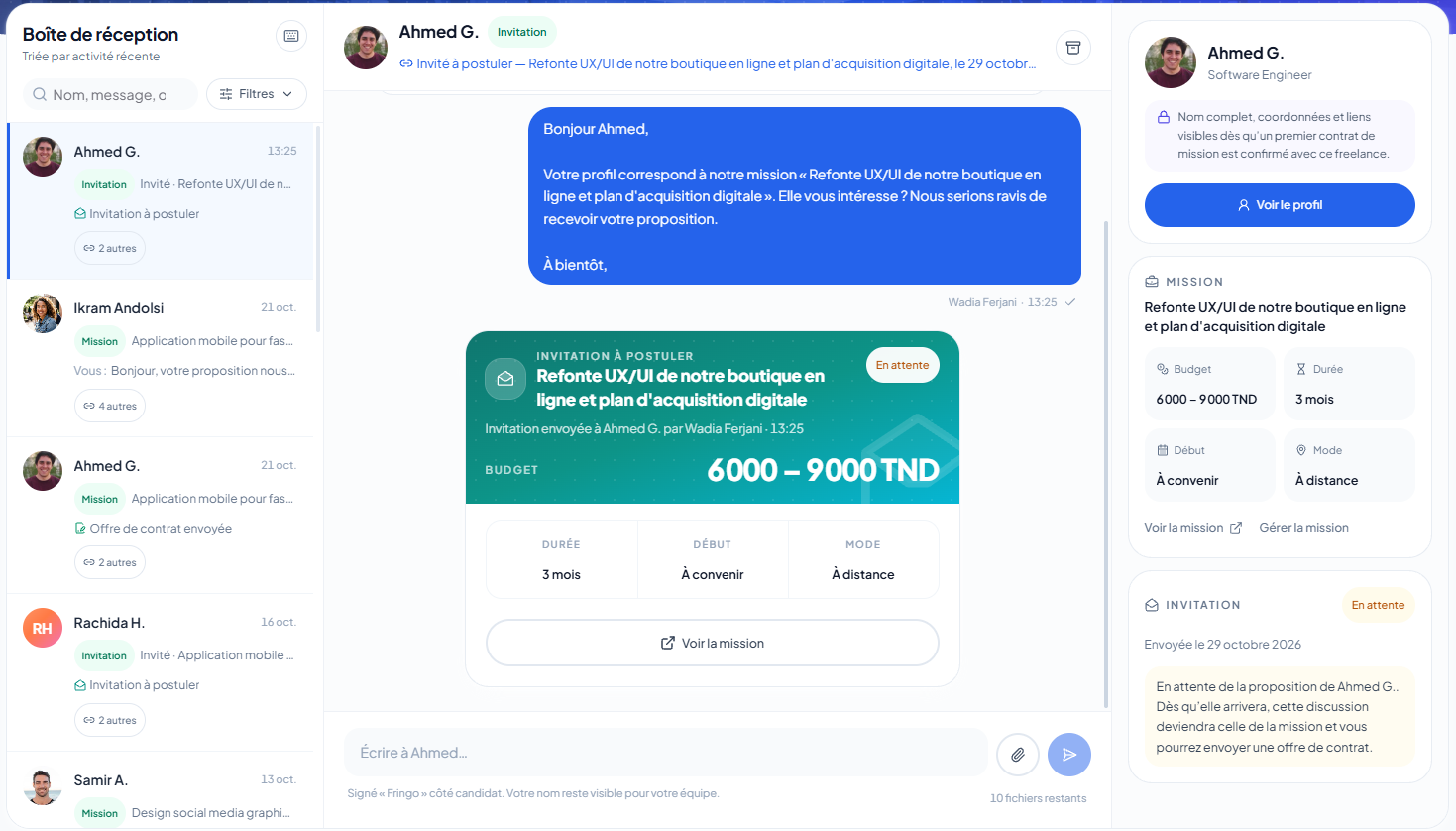
À noter : jusqu'à la signature d'un contrat, le freelance apparaît sous la forme « Sarra B. » : son nom complet, son email, son téléphone et ses liens se débloquent pour votre entreprise au moment où il accepte votre offre, y compris dans la messagerie.
L'Assistant IA de rédaction vous accompagne aussi avec les freelances. Le premier message (« Discuter », « Offre de contrat », « Inviter à postuler ») s'écrit vous-même. Dès que la discussion est ouverte, l'icône robot de la zone de saisie rédige vos messages en tenant compte de la mission, de la proposition, des offres et du contrat (voir la section 8).
Le Pass Mission, les invitations, les offres de contrat et le suivi des livraisons sont détaillés dans « Le guide de l'entreprise sur l'espace Freelance de TuniJobs ».
4. Une discussion par contexte : pourquoi vous pouvez avoir plusieurs discussions avec la même personne
Sur TuniJobs, une discussion n'est pas rattachée à une personne, mais à un contexte. Le contexte, c'est le sujet de l'échange : il ne change pas en cours de route.
Prenons l'exemple d'Ahmed, en contact avec votre entreprise à plusieurs titres :
| Contexte | Discussion |
|---|---|
| Ahmed postule à votre offre « Développeur React » et vous le contactez depuis sa candidature | Discussion n°1 — Offre « Développeur React » |
| Trois mois plus tard, il postule à « Lead Front-end » et vous le contactez depuis cette nouvelle candidature | Discussion n°2 — Offre « Lead Front-end » |
| Il vous a aussi envoyé une candidature spontanée | Discussion n°3 — Spontanée |
| Vous le contactez depuis la CVthèque | Discussion n°4 — CVthèque (une seule par talent) |
| Il répond, en tant que freelance, à votre mission « Refonte du site » | Discussion n°5 — Mission « Refonte du site » |
| Il répond ensuite à une autre de vos missions | Discussion n°6 — Mission, pour cette seconde mission |
Pourquoi ce choix ? Parce que le contexte est la discussion. Quand vous relancez Ahmed sur sa candidature « Lead Front-end », vous n'avez pas à faire défiler un ancien échange sur un autre poste pour retrouver le fil. Et quand Ahmed ouvre « Candidature · Lead Front-end », il lit exactement ça. En freelance, chaque mission garde ainsi ses propres offres, son propre contrat et son propre historique.
Rien n'est perdu pour autant :
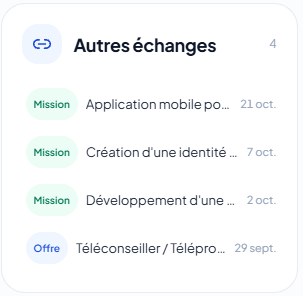
- dans le panneau de droite d'une discussion, la section « Autres échanges » liste toutes vos autres discussions avec la même personne, accessibles en un clic ;
- dans la fenêtre « Contacter », une mention vous signale « N autres échanges avec cette personne » avant même d'écrire.
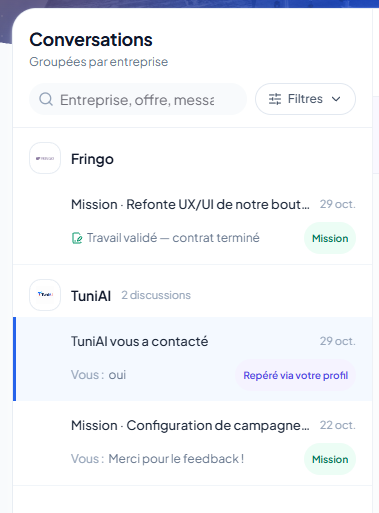
Côté candidat, les discussions sont regroupées par entreprise : Ahmed voit votre entreprise une seule fois, avec « 3 discussions » en dessous, chacune identifiée par son contexte (« Candidature · Développeur React », « Candidature spontanée »…).
5. La Boîte de réception
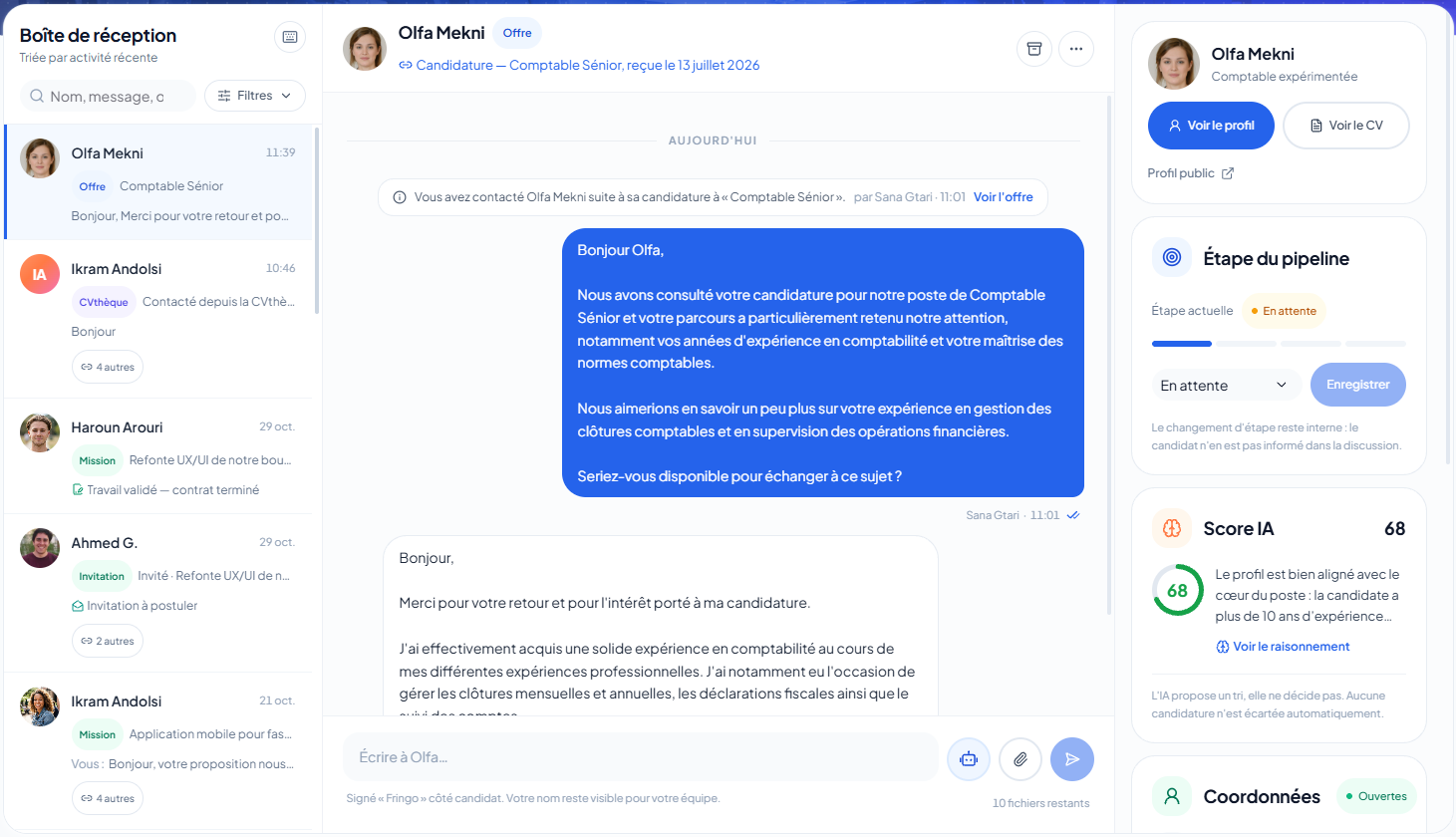
La colonne de gauche de la page Messages est votre Boîte de réception. Les discussions y sont triées par activité récente : la dernière discussion où un message a été échangé remonte en haut.
Chaque ligne affiche le nom de votre interlocuteur, le contexte de la discussion (badge de couleur : Offre, Spontanée, CVthèque, Mission, Invitation), un aperçu du dernier message et le nombre de messages non lus.
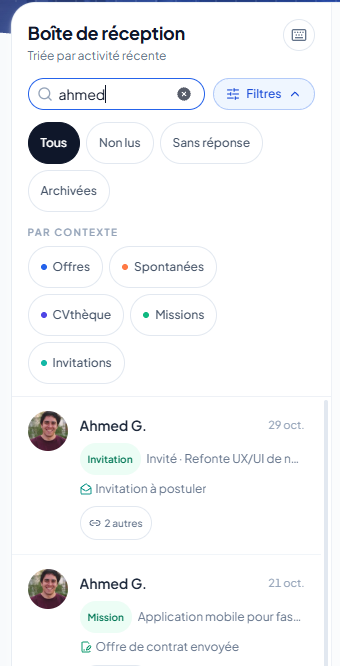
5.1. La recherche
La barre de recherche, toujours visible en haut de la colonne, retrouve une discussion par nom du candidat, par contenu des messages ou par intitulé de l'offre.
5.2. Les filtres
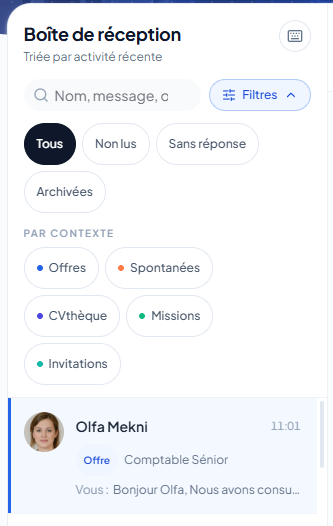
Cliquez sur le bouton « Filtres », à côté de la recherche, pour afficher le panneau des filtres. Ils se répartissent en deux groupes, que vous pouvez combiner :
Par statut
| Filtre | Ce qu'il affiche |
|---|---|
| Tous | Toutes les discussions (hors archivées) |
| Non lus | Les discussions qui contiennent des messages que vous n'avez pas encore lus |
| Sans réponse | Les discussions où c'est à vous de répondre : le dernier message vient du candidat ou du freelance |
| Archivées | Uniquement les discussions que vous avez archivées (voir la section 9.3) |
Par contexte
| Filtre | Ce qu'il affiche |
|---|---|
| Offres | Les discussions ouvertes depuis une candidature à une offre. Un sélecteur apparaît pour réduire à une offre précise |
| Spontanées | Les discussions ouvertes depuis une candidature spontanée |
| CVthèque | Les discussions ouvertes depuis la CVthèque |
| Missions | Les discussions de missions freelance. Un sélecteur apparaît pour réduire à une mission précise |
| Invitations | Les invitations à postuler envoyées à des freelances, qui n'ont pas encore reçu de proposition |
Un filtre de chaque groupe peut être actif à la fois : par exemple « Sans réponse » + « Offres » + « Développeur React » affiche toutes les discussions de cette offre qui attendent votre réponse. Chaque filtre affiche son nombre de messages non lus, et cliquer à nouveau sur un filtre actif le désactive. « Tous » remet tous les filtres à zéro, sans effacer votre recherche.
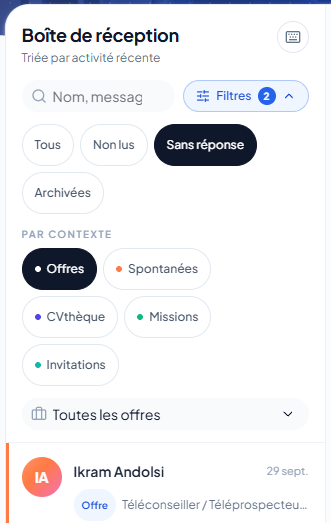
💡 Le panneau fermé reste lisible : lorsque vous refermez le panneau des filtres, une ligne rappelle les filtres actifs (ex : « Sans réponse · Offres ») avec un lien « Effacer ».
5.3. Les raccourcis clavier
Sur ordinateur, quelques raccourcis vous font gagner du temps (en dehors des champs de saisie) :
| Touche | Action |
|---|---|
| J | Discussion suivante |
| K | Discussion précédente |
| E | Archiver / désarchiver la discussion |
| R | Répondre (place le curseur dans la zone de message) |
Ils sont rappelés par l'icône clavier, en haut de la Boîte de réception.
6. Dans une discussion
6.1. L'en-tête
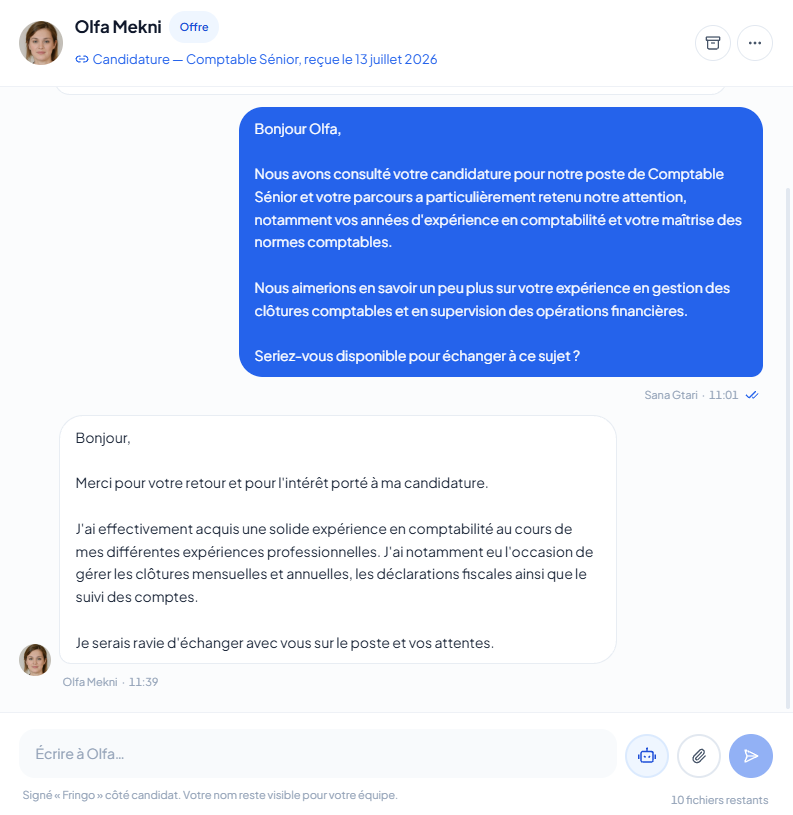
En haut de la discussion : le nom de votre interlocuteur, le badge du contexte, et un lien vers ce contexte (par exemple « Candidature — Développeur React, reçue le 12 octobre »). Deux boutons vous permettent d'archiver la discussion et, via le menu « ⋯ », de la clôturer (voir la section 9).

6.2. Les messages
- Le premier message de chaque discussion est un message système qui rappelle son origine : « Vous avez contacté Ahmed suite à sa candidature à « Développeur React » ».

- Les accusés de lecture : une double coche s'affiche quand votre interlocuteur a lu votre message.

- L'indicateur de saisie : vous voyez quand votre interlocuteur est en train d'écrire.
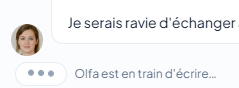
- Le brouillon : un message commencé dans une discussion est conservé si vous passez à une autre, tant que l'onglet reste ouvert.
- L'envoi : la touche Entrée envoie le message ; Maj + Entrée passe à la ligne. Un message peut faire jusqu'à 5 000 caractères.
6.3. Toute votre équipe, une seule voix pour le candidat
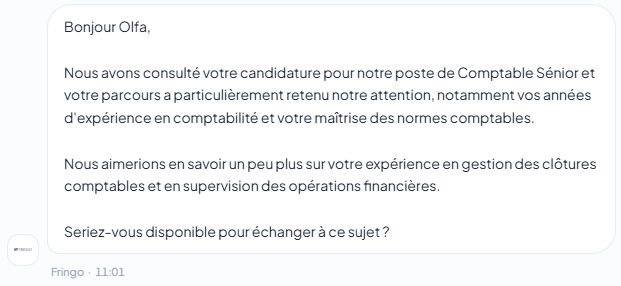
Votre boîte de réception est partagée : chaque membre de votre entreprise peut ouvrir une discussion et y répondre. Pour garder la traçabilité en interne, le nom du collaborateur qui a écrit s'affiche sous chacun de vos messages, de votre côté uniquement.
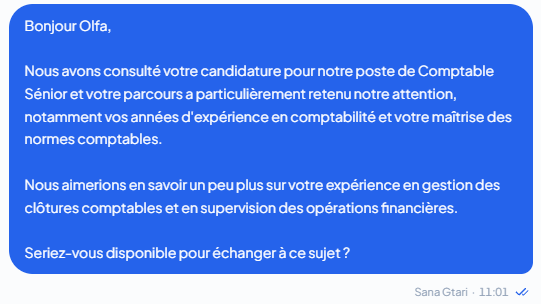
Le candidat, lui, ne voit que le nom et le logo de votre entreprise. Il échange avec votre entreprise, pas avec une personne en particulier, et ne connaît jamais le nom du collaborateur qui lui a écrit, ni dans la discussion, ni dans les emails de notification.
6.4. Le panneau de droite
Dans une discussion avec un candidat, le panneau de droite réunit tout ce dont vous avez besoin pour avancer, sans quitter la messagerie. Son contenu dépend du contexte de la discussion.
| Section | Offre | Spontanée | CVthèque |
|---|---|---|---|
| Profil du candidat (« Voir le profil », « Voir le CV », « Profil public ») | ✅ | ✅ | ✅ |
| Étape du pipeline (modifiable) | ✅ | ✅ | ❌ |
| Score IA | ✅ si l'assistant IA est activé sur l'offre | ❌ | ❌ |
| Coordonnées | ✅ | ✅ | ✅ |
| Offre liée | ✅ | ❌ | ❌ |
| Message de candidature | ✅ s'il y en a un | ✅ s'il y en a un | ❌ |
| Profil (expérience, spécialités…) | ❌ | ❌ | ✅ |
| Autres échanges | ✅ | ✅ | ✅ |
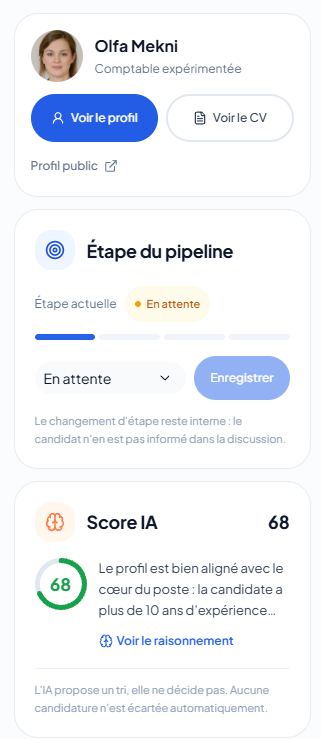
Le profil et le CV. « Voir le profil » ouvre le profil complet du candidat ; « Voir le CV » affiche le CV envoyé avec la candidature (ou celui de son profil).
L'étape du pipeline. Faites avancer la candidature directement depuis la discussion : choisissez la nouvelle étape (par exemple de « En attente » à « Entretien »), puis cliquez sur « Enregistrer ». Le changement est le même que sur la carte de la candidature, et il apparaît dans la discussion sous forme de message système : « Étape modifiée : En attente → Entretien ».
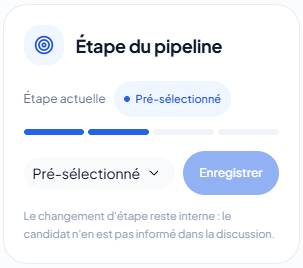
Important : ce message système n'est visible que par votre entreprise. Le candidat n'est jamais informé, dans la discussion, d'un changement d'étape : l'évaluation de sa candidature reste interne.

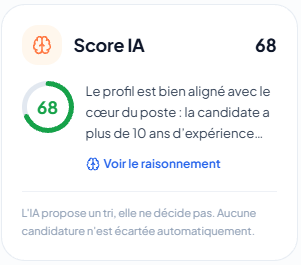
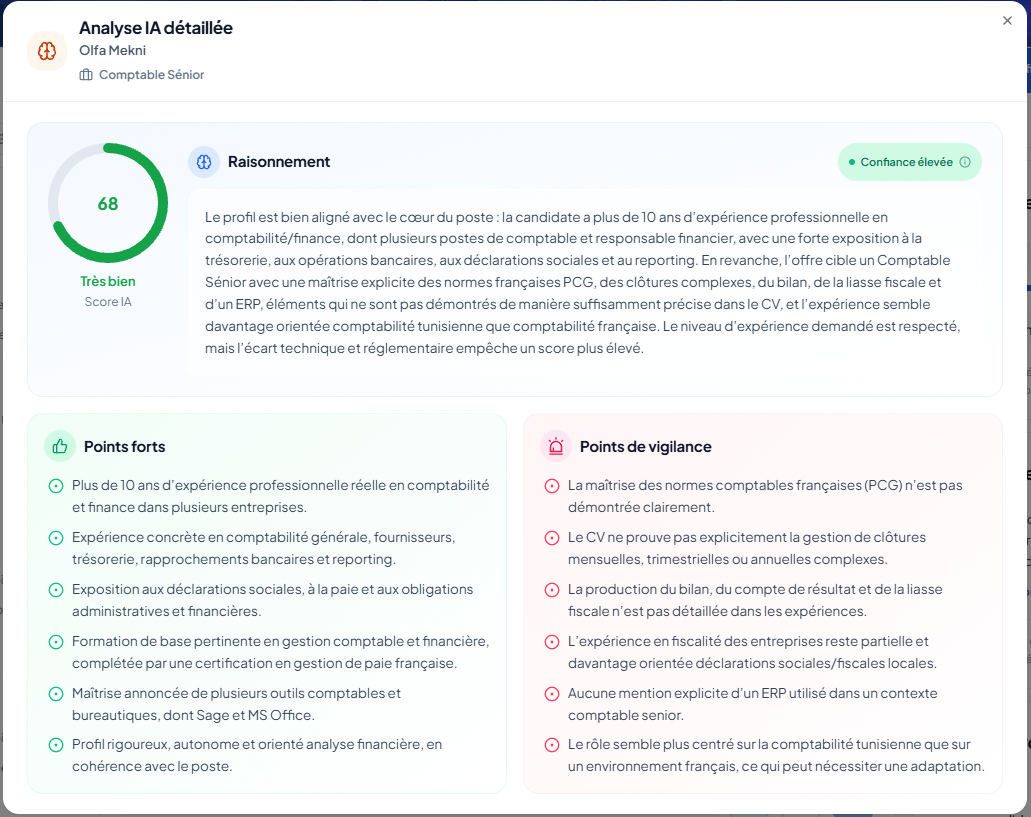
Le score IA. Si l'assistant IA est activé sur l'offre, la section « Score IA » affiche le score de la candidature et son raisonnement. « Voir le raisonnement » ouvre l'analyse IA détaillée (points forts, points de vigilance, niveau de confiance). Ces informations ne sont jamais visibles par le candidat.
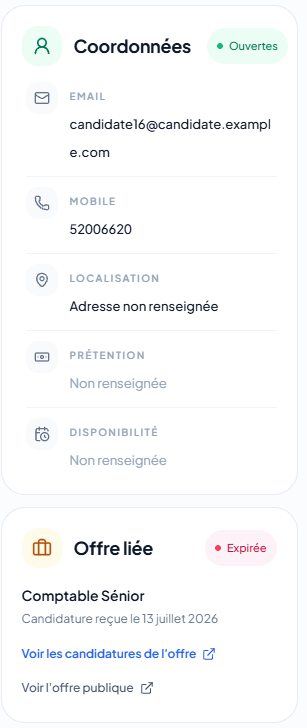
Les coordonnées. Email, téléphone, localisation, prétention salariale et disponibilité du candidat. Elles suivent les mêmes règles que le reste de la plateforme : elles restent masquées pour une candidature reçue sur une offre expirée, et, pour une candidature retirée, elles ne restent visibles que si vous aviez déverrouillé le profil dans la CVthèque.
Bon à savoir : si le candidat retire sa candidature, le panneau l'indique (« Candidature retirée ») et affiche son profil à la place de l'étape et du score. S'il désactive son compte, la discussion reste consultable.
Sur un écran plus petit, le panneau se replie : ouvrez-le avec l'icône de panneau, en haut à droite de la discussion.
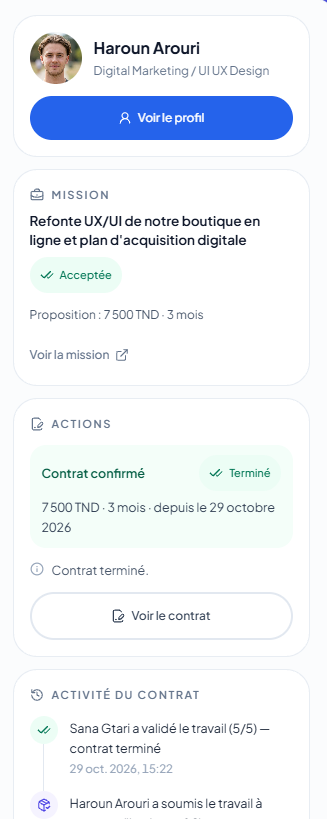
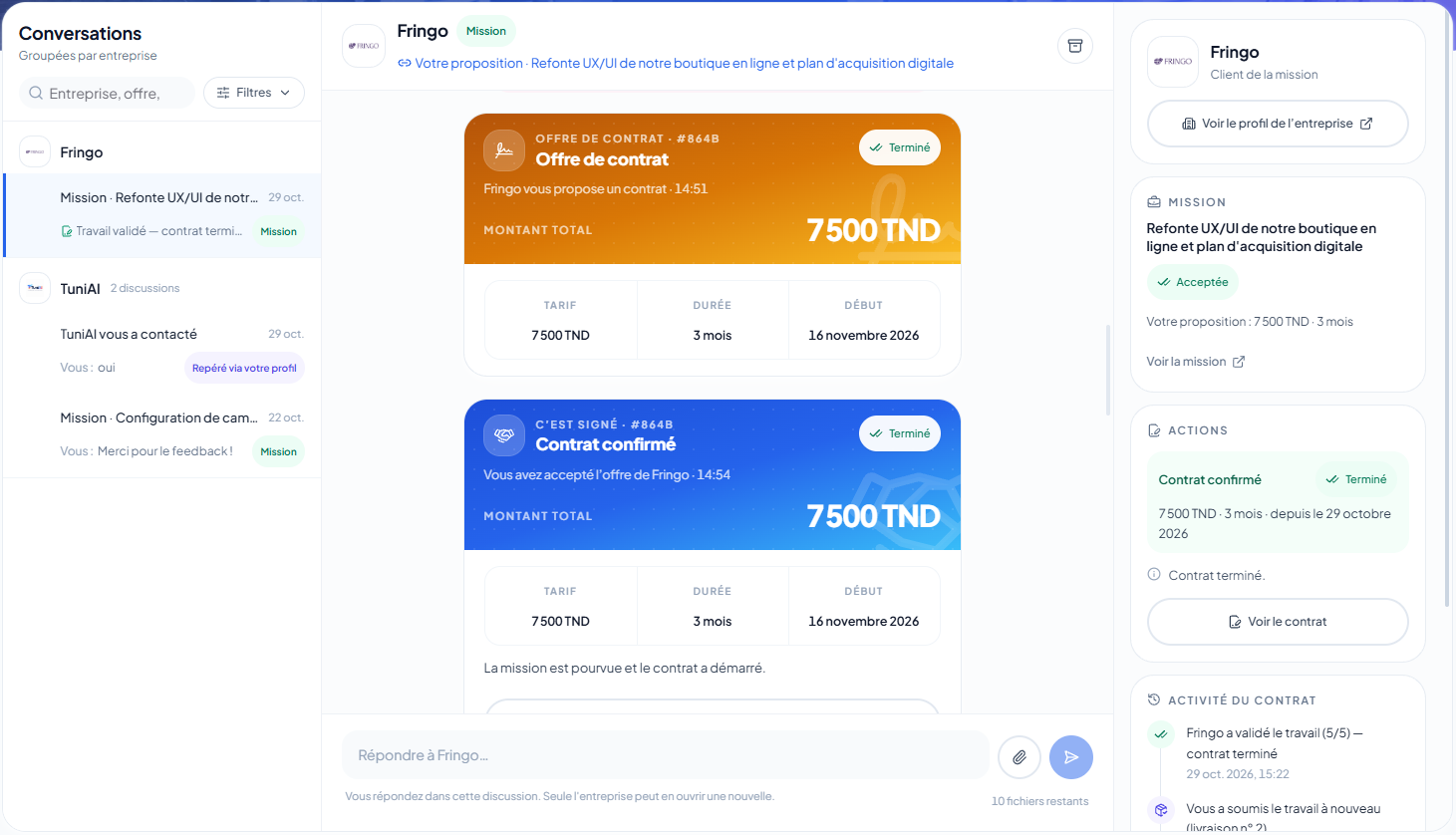
Dans une discussion freelance, le panneau de droite est différent : il affiche la Mission, la section Actions (pour envoyer une offre de contrat), l'Historique des offres et, une fois le contrat signé, l'Activité du contrat. Tout est détaillé dans « Le guide de l'entreprise sur l'espace Freelance de TuniJobs ».
7. Les fichiers joints
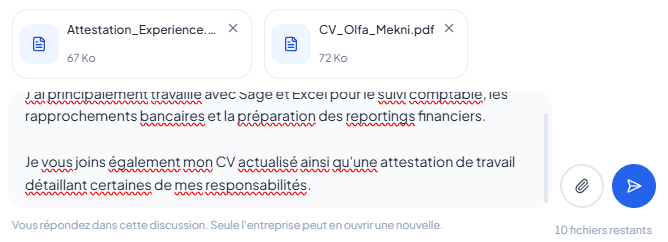
Dans toutes les discussions (candidats comme freelances), vous et votre interlocuteur pouvez partager des fichiers grâce au trombone de la zone de saisie.
| Règle | Valeur |
|---|---|
| Formats acceptés | Images (JPG, PNG, WEBP, AVIF, GIF), PDF, Word (.docx), texte (.txt) |
| Taille maximale | 2 Mo par fichier |
| Nombre maximal | 10 fichiers par discussion (au total, pour les deux participants) |
- Vous pouvez joindre plusieurs fichiers au même message ; une barre de progression suit l'envoi.
- Un fichier trop lourd ou d'un format non accepté est refusé dès sa sélection, avant tout envoi. Les anciens documents Word (.doc), les tableurs et les archives (.zip…) ne sont pas acceptés.
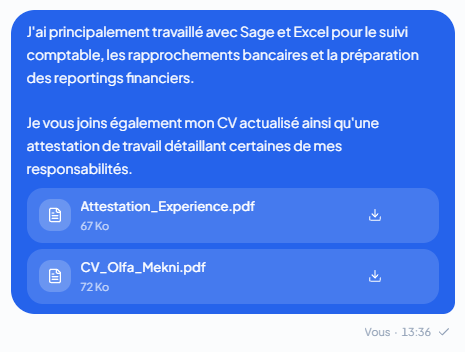
- Vos fichiers restent privés. Ils ne sont accessibles qu'aux participants de la discussion : un clic sur le fichier le télécharge via un lien sécurisé, valable quelques secondes. Les fichiers ne s'affichent pas en aperçu dans la discussion, ils se téléchargent.
- Supprimer un fichier (lorsque c'est possible, voir la section 9.1) le détruit définitivement, pour les deux participants, et libère une place sur les 10.
8. L'Assistant IA de rédaction dans la messagerie
Trouver la bonne formulation prend du temps. L'Assistant IA de rédaction rédige vos messages à partir d'une simple consigne, en tenant compte de la discussion, avec vos candidats comme avec vos freelances.
8.1. Où le trouver
- Pour un premier message à un candidat ou à un talent : dans la fenêtre « Contacter », bouton « Rédiger avec l'IA » ;
- Dans une discussion en cours : l'icône robot, à côté du trombone dans la zone de saisie. Elle est présente dans les discussions avec vos candidats comme dans vos discussions freelance (Mission et Invitation).

À noter : avec un freelance, le premier message s'écrit sans l'assistant : les fenêtres « Discuter », « Offre de contrat » et « Inviter à postuler » n'en proposent pas. L'icône robot est disponible dès que la discussion est ouverte.
8.2. Dans quelles discussions ?
| Contexte | Assistant IA de rédaction |
|---|---|
| Offre | Disponible si l'assistant IA est activé sur l'offre |
| Spontanée | Disponible, sans condition |
| CVthèque | Disponible, sans condition, dans la discussion |
| Mission freelance | Disponible, sans condition, dans la discussion |
| Invitation freelance | Disponible, sans condition, dans la discussion (pas dans la fenêtre « Inviter à postuler ») |
L'assistant n'est proposé qu'à votre entreprise : le candidat et le freelance n'en disposent pas de leur côté.
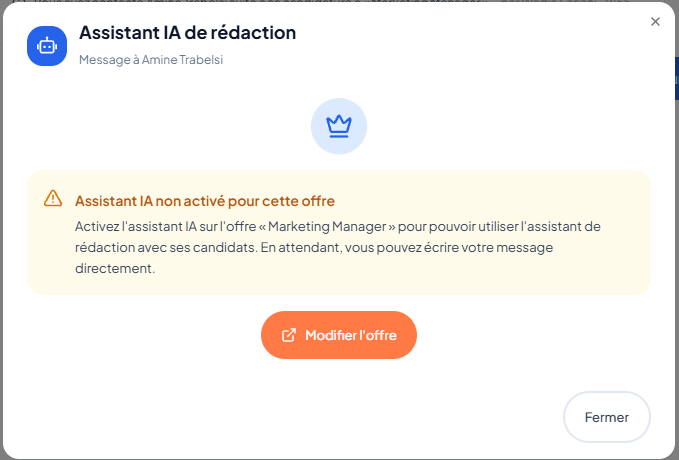
Si l'assistant IA n'est pas activé sur l'offre, la fenêtre l'indique (« Assistant IA non activé pour cette offre ») et vous propose un lien « Modifier l'offre » pour l'activer. En attendant, vous pouvez toujours écrire votre message vous-même.
8.3. Comment l'utiliser
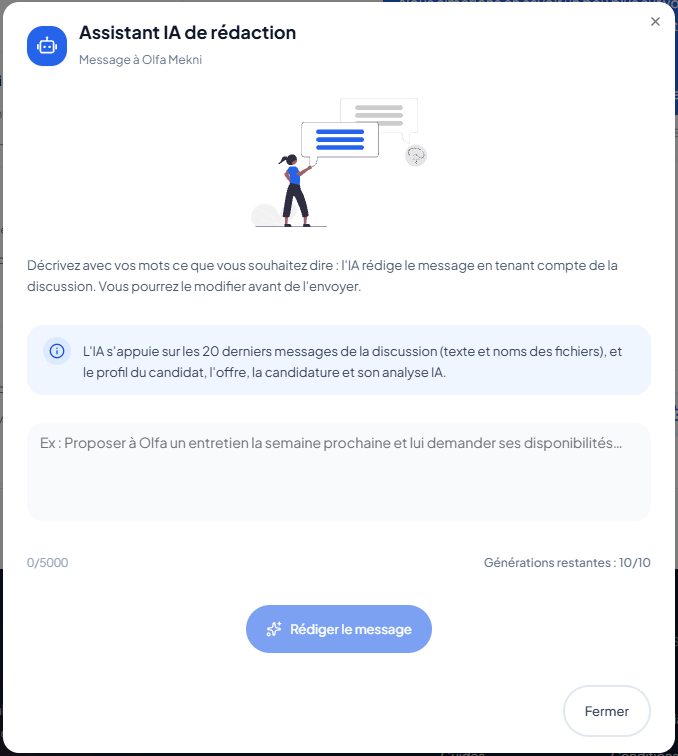
Étape 1. Décrivez avec vos mots ce que vous voulez dire :
« Proposer à Ahmed un entretien en visio la semaine prochaine et lui demander ses disponibilités. »
« Remercier Sarra pour sa proposition et lui demander si elle peut démarrer lundi prochain. »
Puis cliquez sur « Rédiger le message ».
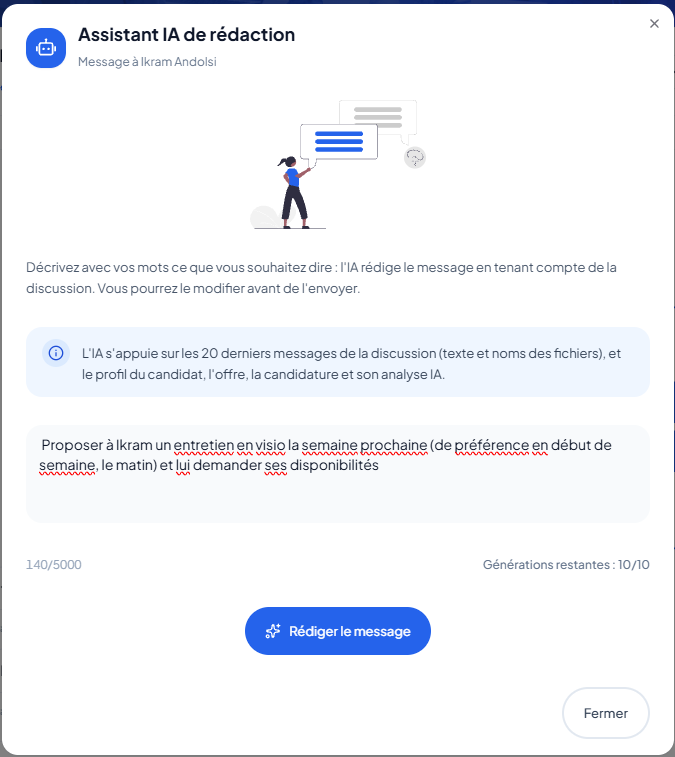
Au-dessus de la consigne, une note vous rappelle sur quoi l'IA s'appuie dans cette discussion (par exemple, pour une mission : « les événements du contrat, le profil freelance, la mission, sa proposition et son analyse IA, les offres de contrat… »).
Étape 2. L'IA propose un message. Il est entièrement modifiable directement dans la fenêtre. Vous pouvez ensuite :
| Action | Ce qu'elle fait |
|---|---|
| Générer un autre message | Relance l'IA pour obtenir une autre proposition |
| Copier | Copie le texte pour l'utiliser ailleurs |
| Utiliser ce message | Place le message dans votre zone de saisie |
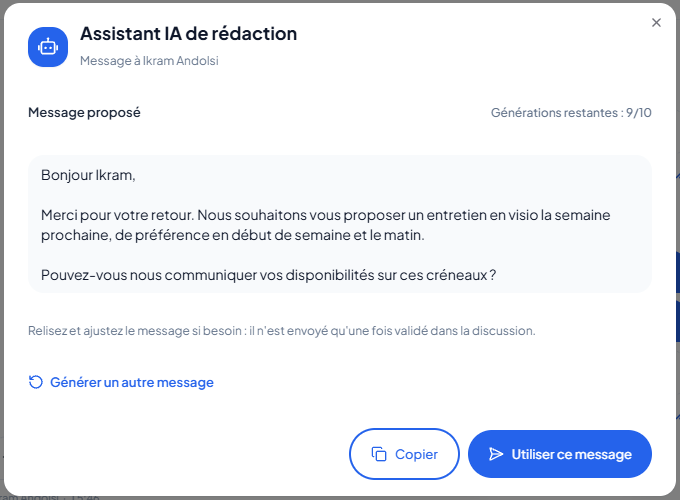
Étape 3. Relisez, ajustez si besoin, puis envoyez. Rien n'est envoyé automatiquement : le message ne part que lorsque vous cliquez sur « Envoyer ».
8.4. Sur quoi l'IA s'appuie
Dans une discussion avec un candidat :
- la discussion : ses 20 derniers messages (le texte, et le nom des fichiers échangés) ;
- votre entreprise : les informations de votre profil entreprise ;
- le candidat : son profil ;
- selon le contexte : pour une offre, l'offre, la candidature et son analyse IA ; pour une candidature spontanée, le message de candidature.
Dans une discussion avec un freelance :
- la discussion : ses 20 derniers messages, et les étapes de la mission qui s'y sont déroulées (offre envoyée, acceptée ou refusée avec son motif, travail livré, modifications demandées, travail validé…), pour que le message tombe au bon moment ;
- votre entreprise : les informations de votre profil entreprise ;
- le freelance : son profil freelance (et non son profil candidat : c'est ce qu'il a choisi de proposer en tant que freelance), et son historique sur TuniJobs : missions réalisées, note moyenne, contrats déjà signés avec votre entreprise ;
- la mission : sa description, ses livrables, son budget, sa durée, et son état actuel (ouverte, pourvue, archivée…) ;
- pour une invitation : la date de l'invitation et si le freelance peut encore y répondre ;
- pour une mission : la proposition du freelance (message, prix comparé à votre budget, durée, disponibilité) et son analyse IA, vos offres de contrat non signées (y compris le motif d'un refus), et, une fois le contrat signé, ses conditions, les dernières livraisons, les tâches et, à la fin, l'évaluation.
L'analyse IA d'une candidature ou d'une proposition aide l'assistant à cibler son message, mais il ne la révèle jamais au candidat ou au freelance : ni score, ni points de vigilance.
8.5. Bon à savoir
- Votre consigne peut faire jusqu'à 5 000 caractères.
- Votre entreprise dispose de 10 générations par période de 24 heures, partagées entre tous ses membres. Ce quota est distinct de celui de l'Assistant IA de rédaction d'email. Le compteur est affiché dans la fenêtre.
- Une génération ratée ne compte pas : si l'IA échoue, votre quota n'est pas décompté.
9. Gérer vos discussions : supprimer, clôturer, archiver
9.1. Supprimer un message ou un fichier
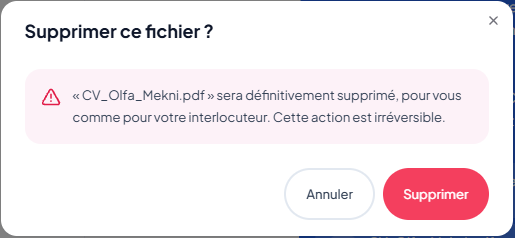
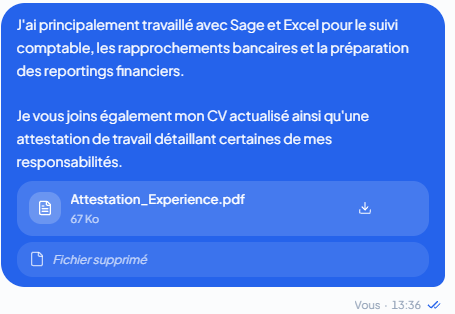
Dans les discussions Offre, Spontanée et CVthèque, chacun peut supprimer ses propres messages : votre entreprise ceux qu'elle a envoyés, le candidat les siens. Survolez le message, cliquez sur l'icône corbeille qui apparaît à côté et confirmez.
- Le message est remplacé par « Message supprimé », des deux côtés ;
- ses fichiers sont définitivement supprimés.
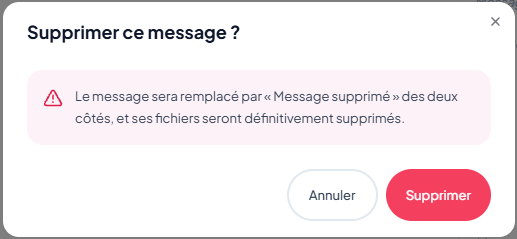

Vous pouvez aussi supprimer un seul fichier d'un message, sans supprimer le message.
Pas dans une discussion freelance. Dans une discussion de mission (ou d'invitation), aucun message ni aucun fichier ne peut être supprimé, ni par l'entreprise, ni par le freelance. C'est dans cette discussion que l'offre de contrat est envoyée, acceptée, que le travail est livré et validé : tout ce qui y a été dit fait partie de l'historique du contrat, et les deux parties doivent pouvoir s'y référer à tout moment.
9.2. Clôturer une discussion
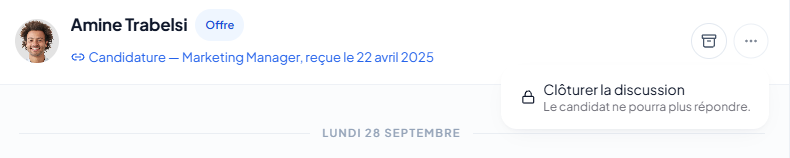
Dans les discussions Offre, Spontanée et CVthèque, votre entreprise peut clôturer une discussion, par exemple une fois le recrutement terminé. Menu « ⋯ » de l'en-tête → « Clôturer la discussion », puis confirmez.
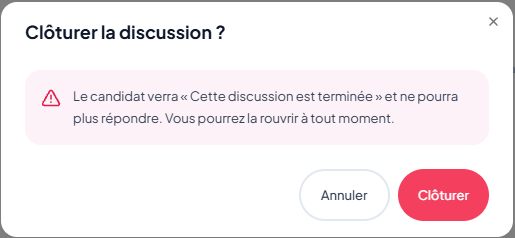
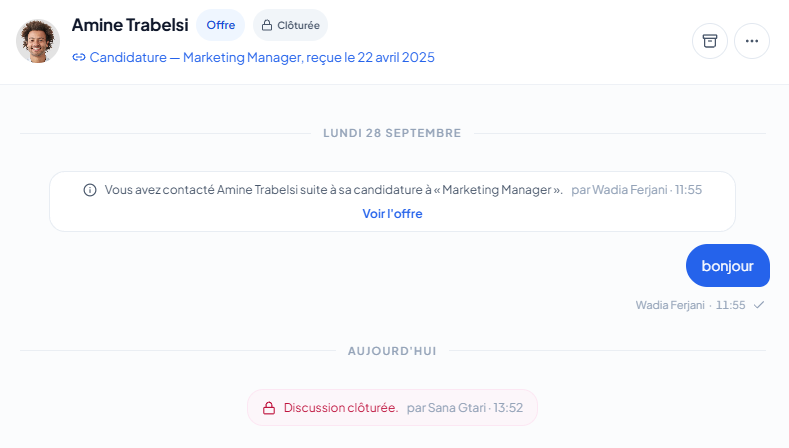
- Le candidat voit « Cette discussion est terminée » : il peut relire les échanges, mais ne peut plus y répondre ;
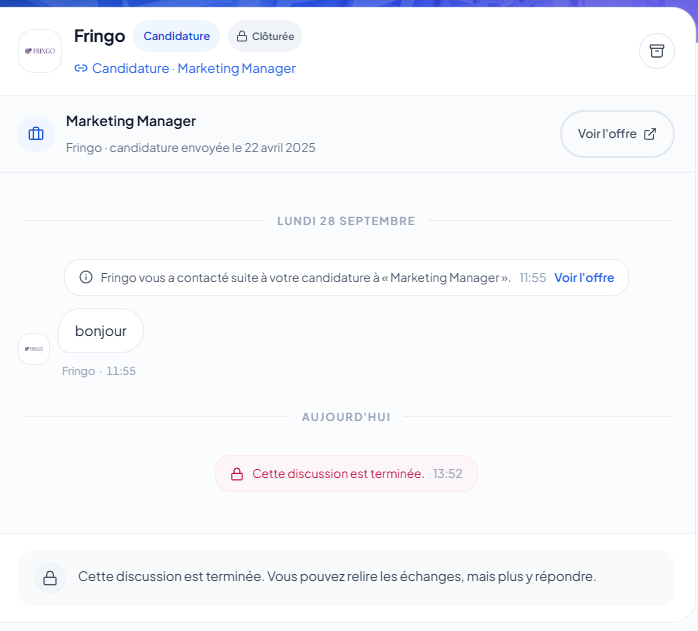
- la discussion porte le badge « Clôturée » ;
- vous pouvez la rouvrir à tout moment (menu « ⋯ » → « Rouvrir la discussion », ou bouton « Rouvrir » en bas de la discussion). Tant qu'elle est clôturée, personne ne peut y écrire, votre entreprise non plus.

Pas dans une discussion freelance. Une discussion de mission ou d'invitation ne peut pas être clôturée : elle porte les offres, le contrat, les livraisons et la validation du travail, et le freelance doit toujours pouvoir y répondre. Le menu « ⋯ » n'y apparaît pas.
9.3. Archiver une discussion
Tout le monde peut archiver : votre entreprise, les candidats et les freelances, dans tous les types de discussions. L'archivage sert à ranger votre boîte de réception :
- la discussion disparaît de votre Boîte de réception ; elle ne reste accessible qu'en sélectionnant explicitement le filtre « Archivées » ;

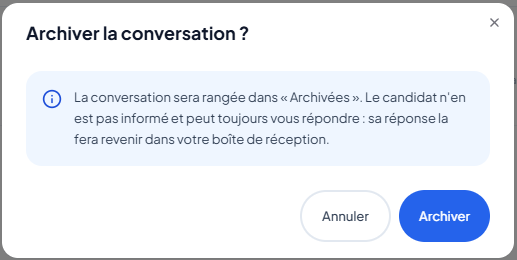
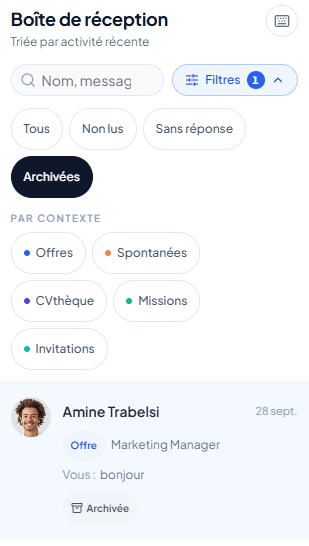
- l'archivage est personnel à chaque côté : votre interlocuteur n'en sait rien, et sa discussion reste à sa place chez lui ;
- dès qu'un nouveau message arrive, la discussion sort automatiquement des archives et réapparaît dans votre Boîte de réception : vous ne manquez jamais une réponse ;
- vous pouvez la désarchiver à tout moment avec le même bouton (ou la touche E).
Clôturer ou archiver ? Clôturer met fin à l'échange pour le candidat. Archiver ne change rien pour lui : c'est un simple rangement de votre côté.
10. Les notifications : ne manquez aucun message
10.1. En direct, quand vous êtes connecté
Dès qu'un message arrive, où que vous soyez sur TuniJobs :
- le compteur de l'icône Messages de la barre de navigation et celui de l'onglet « Messages » se mettent à jour instantanément ;
- si la discussion est ouverte, le message s'y affiche aussitôt, sans recharger la page ;
- tout est synchronisé entre vos onglets : lire une discussion dans un onglet met à jour le compteur dans les autres.
C'est vrai pour les deux côtés : l'entreprise, comme le candidat ou le freelance.

10.2. Par email, quand un message reste non lu
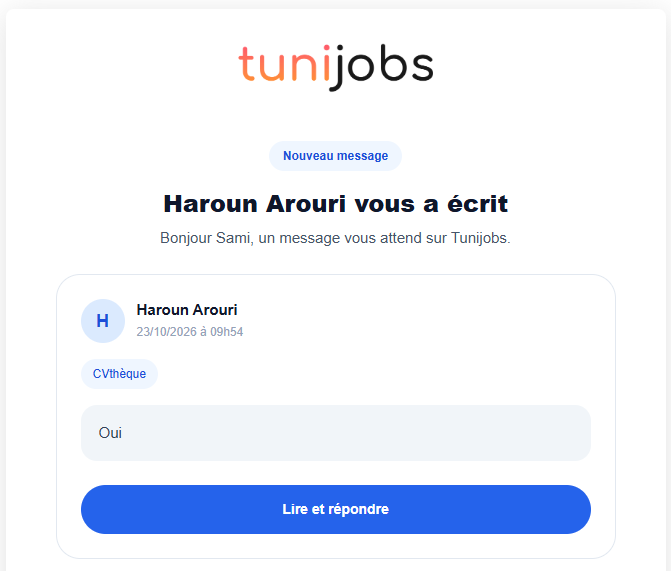
Si un message n'a pas été lu environ une minute après son envoi, son destinataire reçoit un email avec le nom de l'expéditeur, le contexte de la discussion (par exemple « Candidature · Développeur React » ou « CVthèque »), un aperçu du message et un lien direct vers la discussion.
- Le candidat ou le freelance reçoit cet email quand votre entreprise lui écrit. L'expéditeur indiqué est toujours votre entreprise, jamais le nom du collaborateur.
- Votre entreprise le reçoit quand un candidat ou un freelance vous répond : l'email est envoyé à tous les membres de votre entreprise.
Pour éviter le spam, un seul email par discussion toutes les 30 minutes. Si vous envoyez cinq messages d'affilée à un candidat, il ne reçoit qu'un seul email ; les suivants attendent qu'il ait ouvert la discussion, ou que 30 minutes se soient écoulées.
| Situation | Email envoyé ? |
|---|---|
| Le message est lu dans la minute | ❌ Non |
| Le message n'est pas lu | ✅ Un email après environ une minute |
| 5 messages envoyés en 2 minutes, non lus | ✅ Un seul email |
| Un nouveau message non lu, 40 minutes après le premier email | ✅ Un nouvel email |
| Le message a été supprimé avant l'envoi de l'email | ❌ Non |
11. Côté candidat et freelance : ce que vous voyez
Vous êtes candidat ou freelance ? Voici comment la messagerie fonctionne de votre côté.
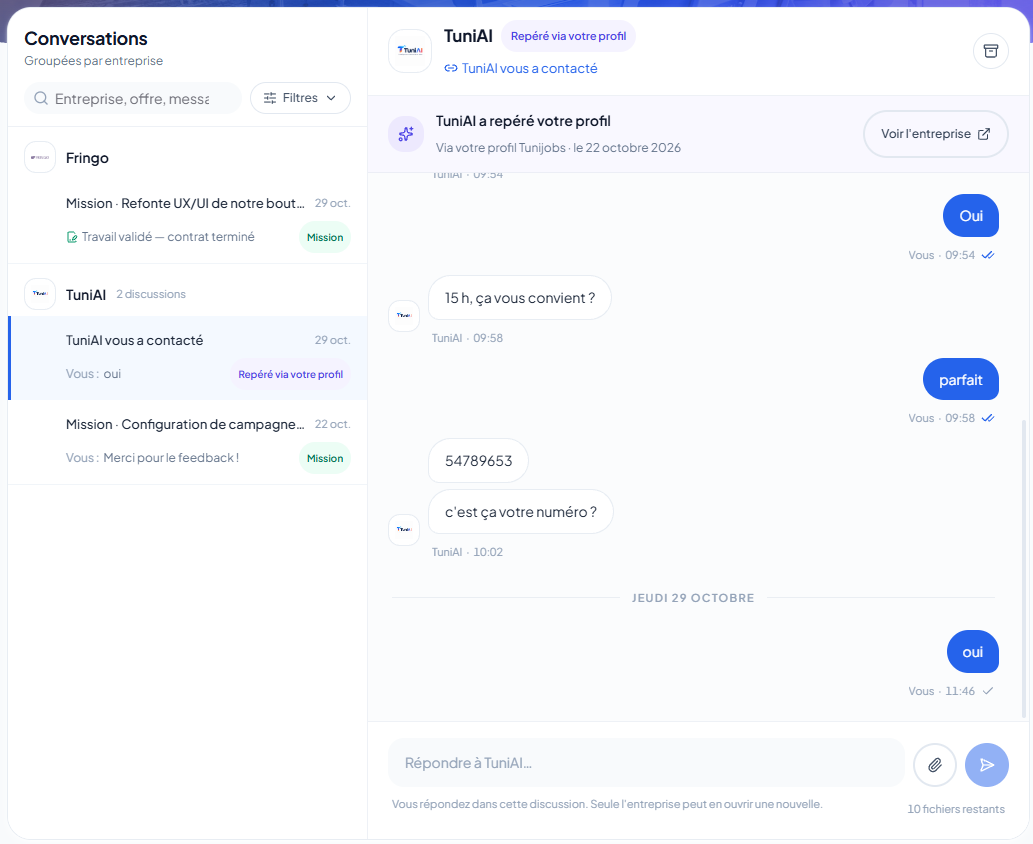
- C'est l'entreprise qui vous écrit en premier, à partir de votre candidature, de votre profil (si elle l'a déverrouillé dans la CVthèque) ou de votre proposition sur une mission. Vous lui répondez depuis l'onglet « Messages » de votre espace (ou Espace Freelance → Messages, c'est la même boîte).
- Vos discussions sont regroupées par entreprise. Chaque discussion est identifiée par son contexte : Candidature (avec l'intitulé de l'offre), Spontanée, Repéré via votre profil, Mission, Invitation à postuler.
- En haut de chaque discussion, une carte rappelle de quoi il s'agit : l'offre à laquelle vous avez postulé (avec un lien « Voir l'offre »), votre candidature spontanée, ou l'entreprise qui a repéré votre profil.
- Recherche et filtres : retrouvez une discussion par entreprise, offre ou contenu de message, et filtrez par Toutes, Non lues ou Archivées.
- Vous échangez avec l'entreprise, dont vous voyez le nom et le logo, et non avec une personne en particulier.
- Ce qui reste interne à l'entreprise ne vous est jamais montré : notamment l'historique des changements de statut de votre candidature (les différentes étapes et leurs transitions), ainsi que le score et l'analyse IA de votre candidature(ou de votre proposition, pour un freelance). Vous pouvez toutefois consulter son statut actuel.
- Vous pouvez envoyer des fichiers (mêmes règles que la section 7), supprimer vos propres messages (sauf dans une discussion de mission freelance) et archiver vos discussions.
- Si l'entreprise clôture une discussion, vous voyez « Cette discussion est terminée » : vous pouvez relire les échanges, mais plus y répondre.
- Vous êtes prévenu : en direct quand vous êtes connecté (compteur de messages non lus), et par email si un message reste non lu (un email au maximum par discussion toutes les 30 minutes).
Vous êtes freelance ? Dans une discussion de mission, les offres de contrat, la signature, les livraisons et les validations apparaissent sous forme de cartes, avec leurs boutons d'action, et le panneau de droite vous donne la mission, l'historique des offres et l'activité du contrat. Tout est détaillé dans « Le guide du Freelance sur TuniJobs ».
12. Ce qu'il faut retenir
Ce que permet chaque type de discussion
| Offre | Spontanée | CVthèque | Mission / Invitation freelance | |
|---|---|---|---|---|
| Où l'ouvrir | Carte de la candidature → « Contacter » | Carte de la candidature → « Contacter » | Fiche du talent → « Contacter » | Proposition → « Discuter » / « Offre de contrat », ou profil → « Inviter à postuler » |
| Condition | Candidature accessible | Aucune | Profil déverrouillé | Pass Mission actif |
| Nombre de discussions | Une par candidature | Une par candidature spontanée | Une par talent | Une par mission |
| Panneau de droite | Profil, étape, score IA, coordonnées, offre | Profil, étape, coordonnées | Profil, coordonnées | Profil freelance, mission, offres, contrat |
| Assistant IA de rédaction | ✅ si activé sur l'offre | ✅ | ✅ | ✅ |
| Fichiers (10 × 2 Mo) | ✅ | ✅ | ✅ | ✅ |
| Supprimer ses messages | ✅ | ✅ | ✅ | ❌ |
| Clôturer la discussion | ✅ | ✅ | ✅ | ❌ |
| Archiver | ✅ | ✅ | ✅ | ✅ |
Les bons réflexes
- Utilisez le filtre « Sans réponse » chaque matin : il affiche toutes les discussions où un candidat attend votre retour.
- Faites avancer vos candidatures depuis la discussion : l'étape du pipeline se change dans le panneau de droite, sans repasser par la page Candidatures.
- Consultez « Autres échanges » avant de relancer un candidat : vous saurez tout de suite si un collègue lui a déjà écrit dans un autre contexte.
- Laissez l'IA rédiger, gardez le dernier mot : relisez toujours le message proposé avant de l'envoyer.
- Archivez sans crainte : une discussion archivée revient d'elle-même dès que le candidat répond.
- Clôturez les discussions terminées : le candidat sait clairement que l'échange est fini.
Conclusion
La messagerie TuniJobs met fin aux échanges éparpillés : chaque candidature, chaque talent repéré, chaque mission a sa propre discussion, avec son contexte, son historique et ses fichiers. Votre équipe partage une seule boîte, le candidat échange avec votre entreprise, et personne ne manque un message grâce aux notifications en direct et aux emails sans spam.
Le reste vous appartient : trouver les mots justes, au bon moment. Et quand les mots ne viennent pas, l'Assistant IA de rédaction est là.
Ouvrez l'onglet « Messages » et contactez votre prochain candidat dès aujourd'hui.