Le guide de l'entreprise sur l'espace Freelance de TuniJobs
Le guide de l'entreprise sur l'espace Freelance de TuniJobs : publier une mission, choisir le bon freelance, suivre le contrat
Un site à refondre, une campagne à lancer, une identité visuelle à créer, une application à faire évoluer… Tous vos besoins ne justifient pas un recrutement. Souvent, il vous faut simplement le bon expert, pour une mission précise, pendant une durée définie.
L'Espace Freelance de TuniJobs vous permet de trouver ce profil et de travailler avec lui sans quitter la plateforme. Vous publiez votre mission gratuitement, vous recevez des propositions, l'IA vous aide à les comparer, vous échangez avec les freelances qui vous intéressent, vous signez le contrat dans la conversation, puis vous suivez le travail jusqu'à sa validation.
Le tout sans commission : vous payez le freelance directement. Vous ne payez TuniJobs que pour le Pass Mission, une seule fois par mission, au moment où vous passez à l'action.
Ce guide suit votre parcours dans l'ordre, de la publication de la mission jusqu'à l'avis que vous laisserez au freelance.
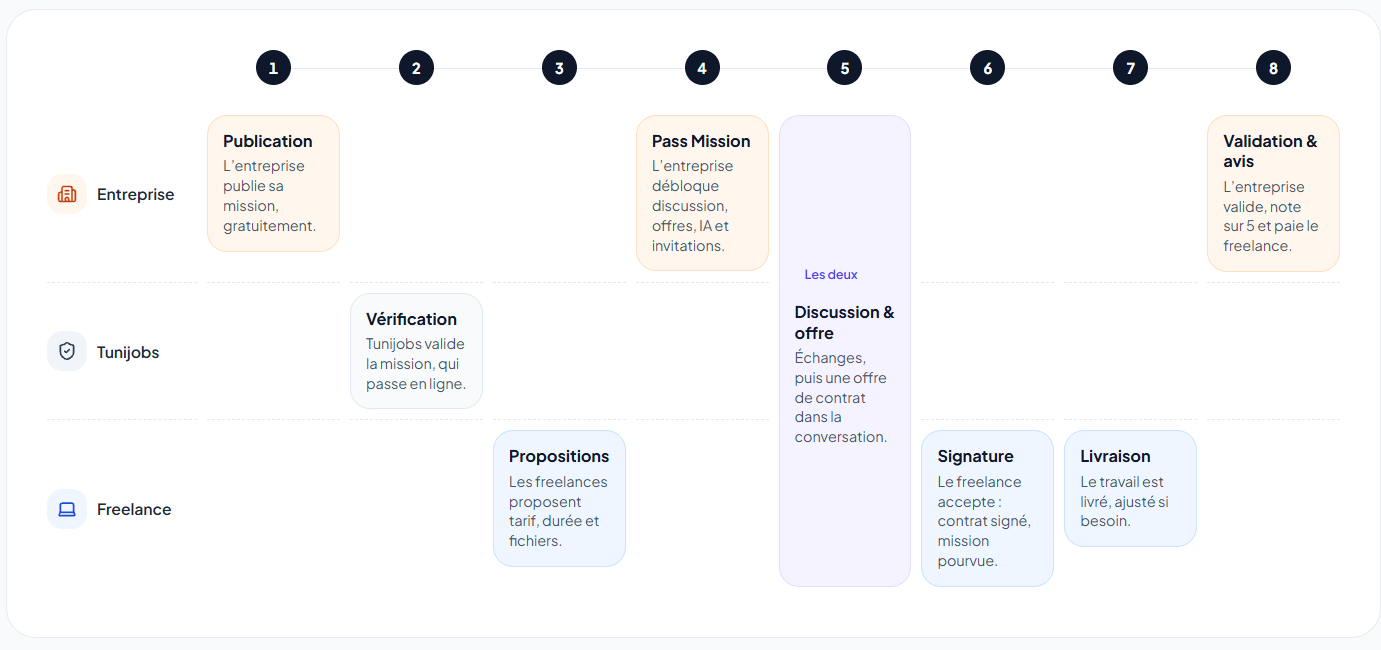
1. L'essentiel à savoir avant de commencer
- 0 % de commission. TuniJobs met en relation, il ne s'intercale pas dans le paiement. Vous réglez le freelance directement, selon les modalités convenues entre vous. TuniJobs ne prélève aucun pourcentage sur la mission.
- Publier est gratuit, échanger se débloque par mission. Publier des missions et recevoir des propositions ne coûte rien. Discuter avec les freelances, leur envoyer des offres, faire analyser leurs propositions par l'IA et inviter d'autres profils se débloquent avec le Pass Mission, payé une seule fois par mission. Votre premier Pass est offert.
- L'identité du freelance est protégée. Vous voyez « Sarra B. » jusqu'à la signature du contrat. Son nom complet, son e-mail, son téléphone et ses liens se débloquent pour votre entreprise dès qu'il accepte votre offre, et définitivement.
- Un compte, un rôle. Votre compte entreprise est le client ; les freelances sont des candidats TuniJobs qui ont ouvert leur espace freelance.
- Tout au même endroit. Messagerie en temps réel, offres de contrat, tâches, livraisons et avis : une conversation par freelance et par mission, du premier message à la note finale.
- Toute votre équipe est informée. Chaque étape importante (offre acceptée ou refusée, travail livré, réponse à une invitation) et chaque message non lu sont envoyés par e-mail à tous les membres de votre entreprise.
2. Publier une mission
2.1. Où publier
Toutes vos missions se gèrent depuis Mon Espace → Espace Freelance. Pour en créer une, cliquez sur « Publier une mission » (ou sur « Nouvelle mission » depuis la page Mes missions).
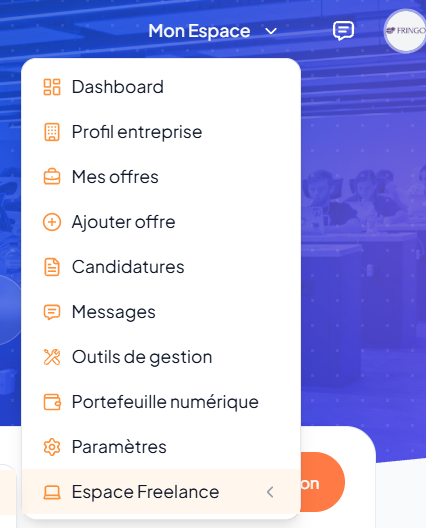

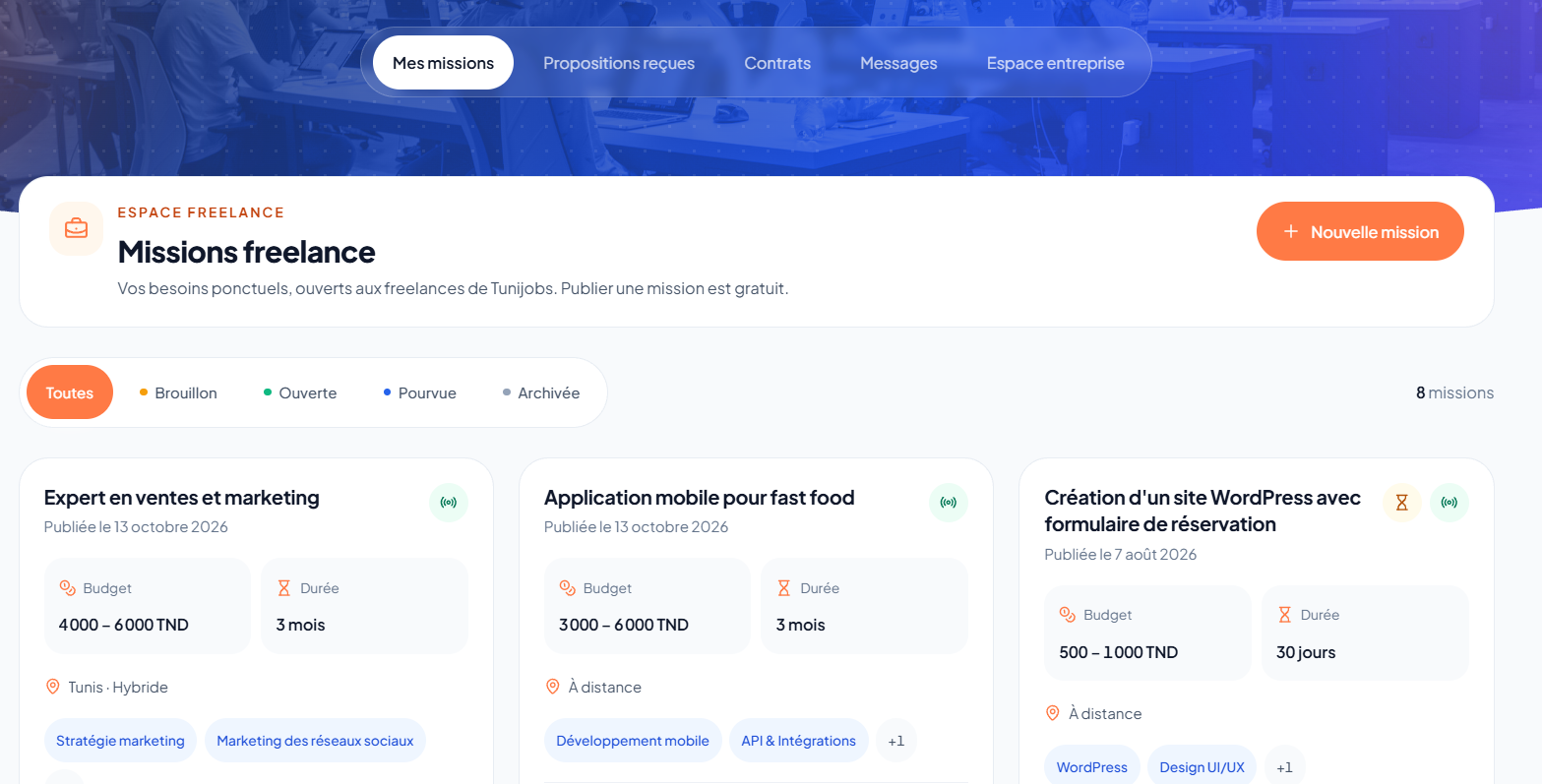
La publication de missions est gratuite et illimitée, contrairement aux offres d'emploi.
2.2. Le formulaire de mission
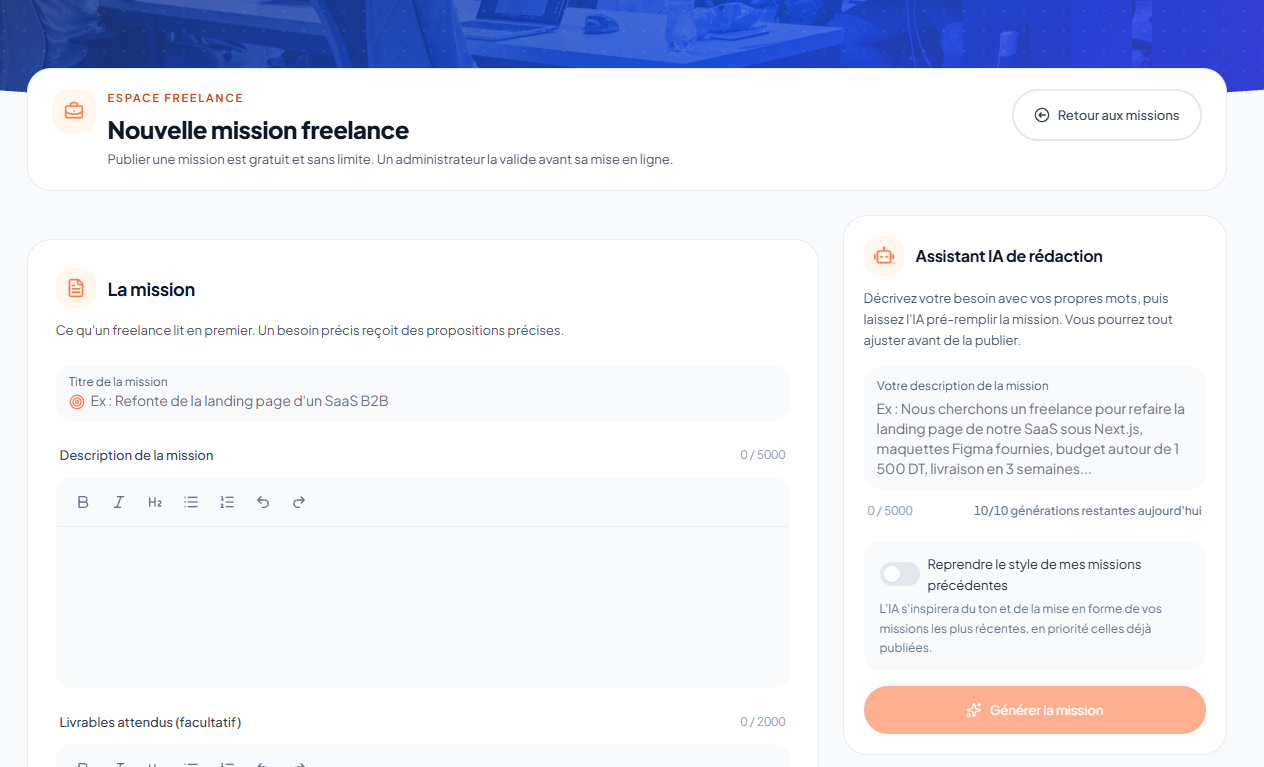
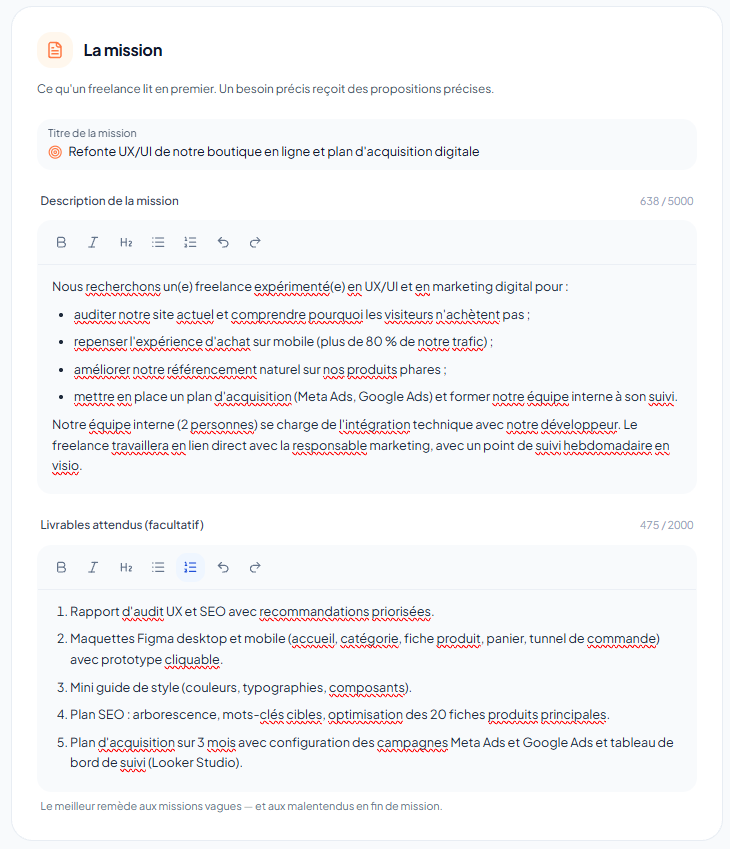
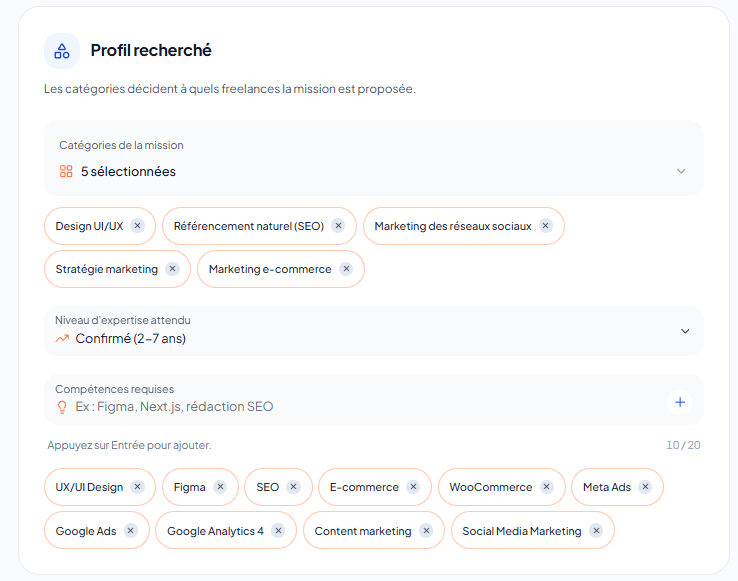
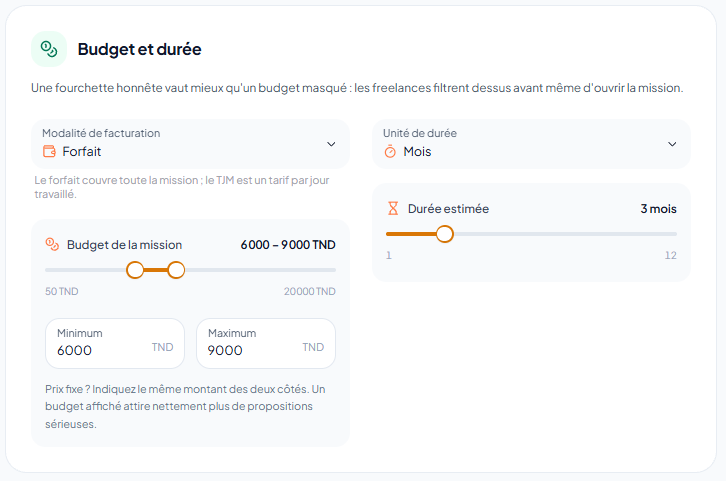
Le formulaire est découpé en quatre sections :
| Section | Ce que vous y précisez |
|---|---|
| La mission | Le titre, les catégories, la description et, si vous le souhaitez, les livrables attendus |
| Profil recherché | Les compétences requises et le niveau d'expertise attendu (Débutant, Confirmé, Expert) |
| Budget et durée | La modalité (forfait ou TJM), la fourchette de budget et la durée estimée (en jours ou en mois) |
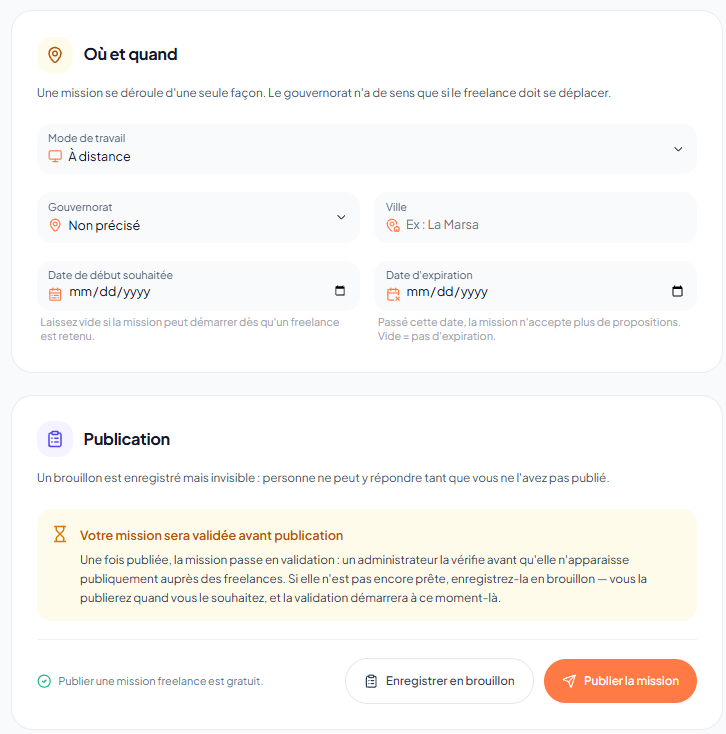
| Où et quand | Le mode de travail, le gouvernorat et la ville, la date de début souhaitée et, si vous le souhaitez, une date d'expiration |
À noter : réfléchissez bien au budget et à la durée. Une fois le Pass Mission activé (voir section 4), ces deux champs sont verrouillés, car le prix du Pass est calculé à partir d'eux.
2.3. L'Assistant IA de rédaction
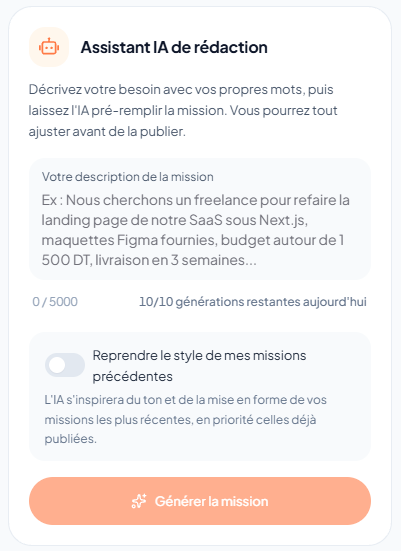
Pas le temps de remplir chaque champ ? Décrivez votre besoin en quelques lignes, comme vous l'expliqueriez à un collègue : l'Assistant IA de rédaction remplit le formulaire à votre place. Vous relisez, ajustez, puis publiez.
2.4. Publication et validation
Vous pouvez enregistrer la mission en brouillon pour la terminer plus tard, ou la publier. Chaque mission publiée est relue par l'équipe TuniJobs avant d'apparaître dans la recherche publique des missions.
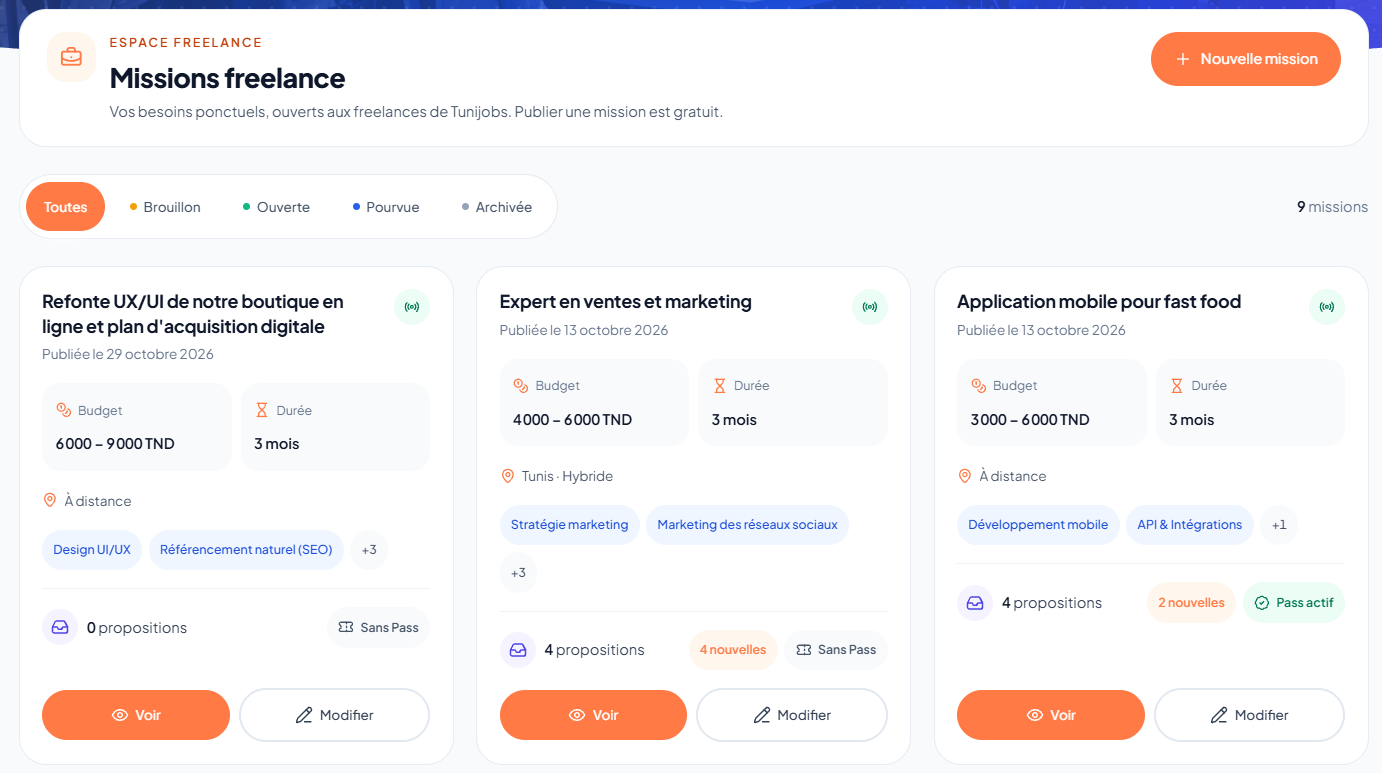
Dans Mes missions, chaque mission affiche son statut :
| Statut | Ce qu'il signifie |
|---|---|
| Brouillon | La mission n'est pas encore publiée |
| Ouverte | La mission est publiée : en attente de validation, puis en ligne |
| Pourvue | Un freelance a accepté votre offre : le contrat est signé |
| Archivée | Vous avez retiré la mission |
3. Recevoir et trier les propositions
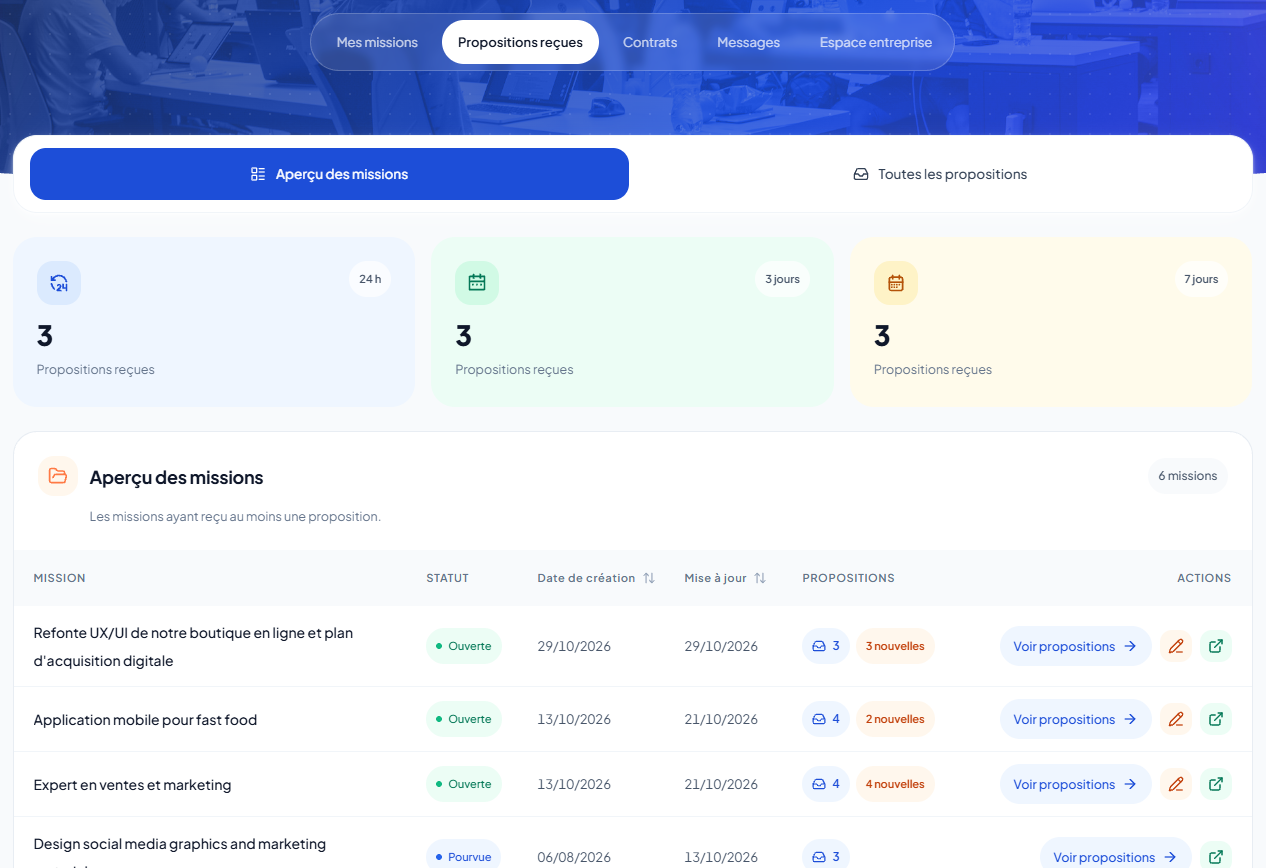
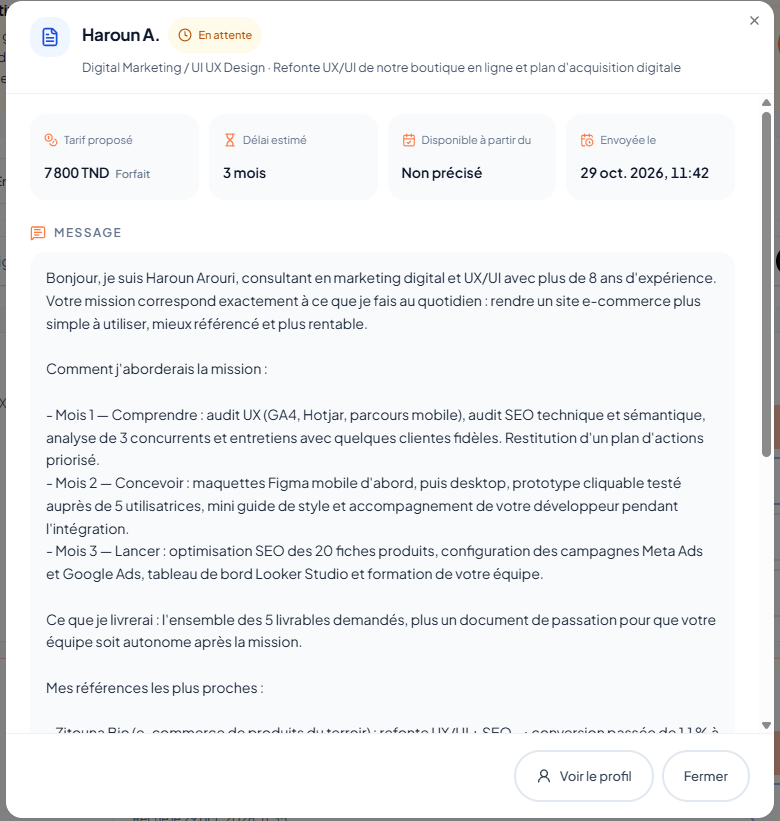
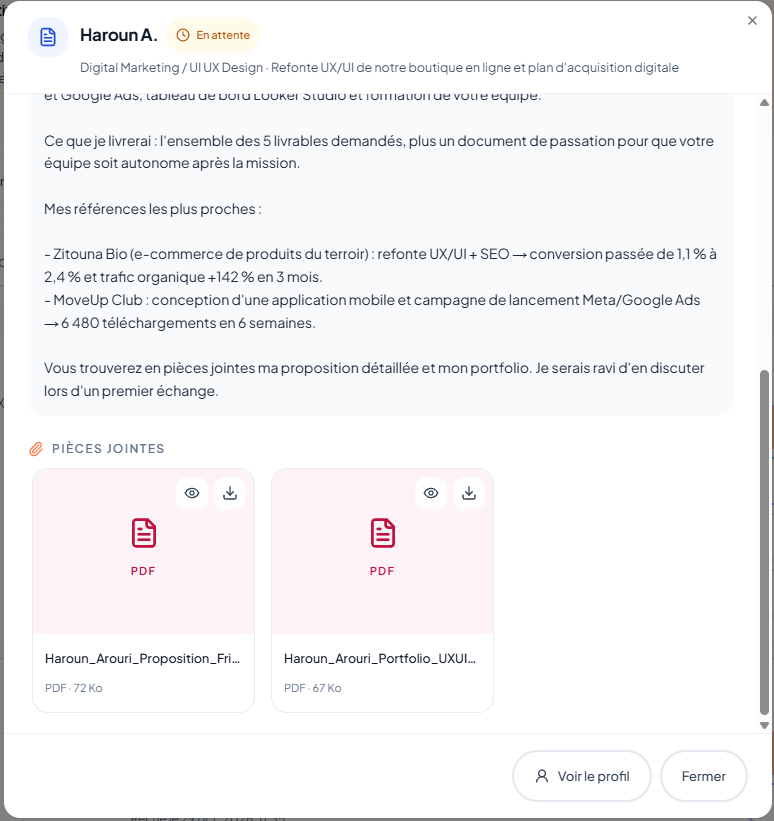
Une fois votre mission en ligne, les freelances y répondent par des propositions. Chacune contient leur message, leur tarif (forfait ou TJM), le délai estimé, leur date de disponibilité et, éventuellement, des fichiers joints.
Retrouvez-les dans Espace Freelance → Propositions reçues, mission par mission.
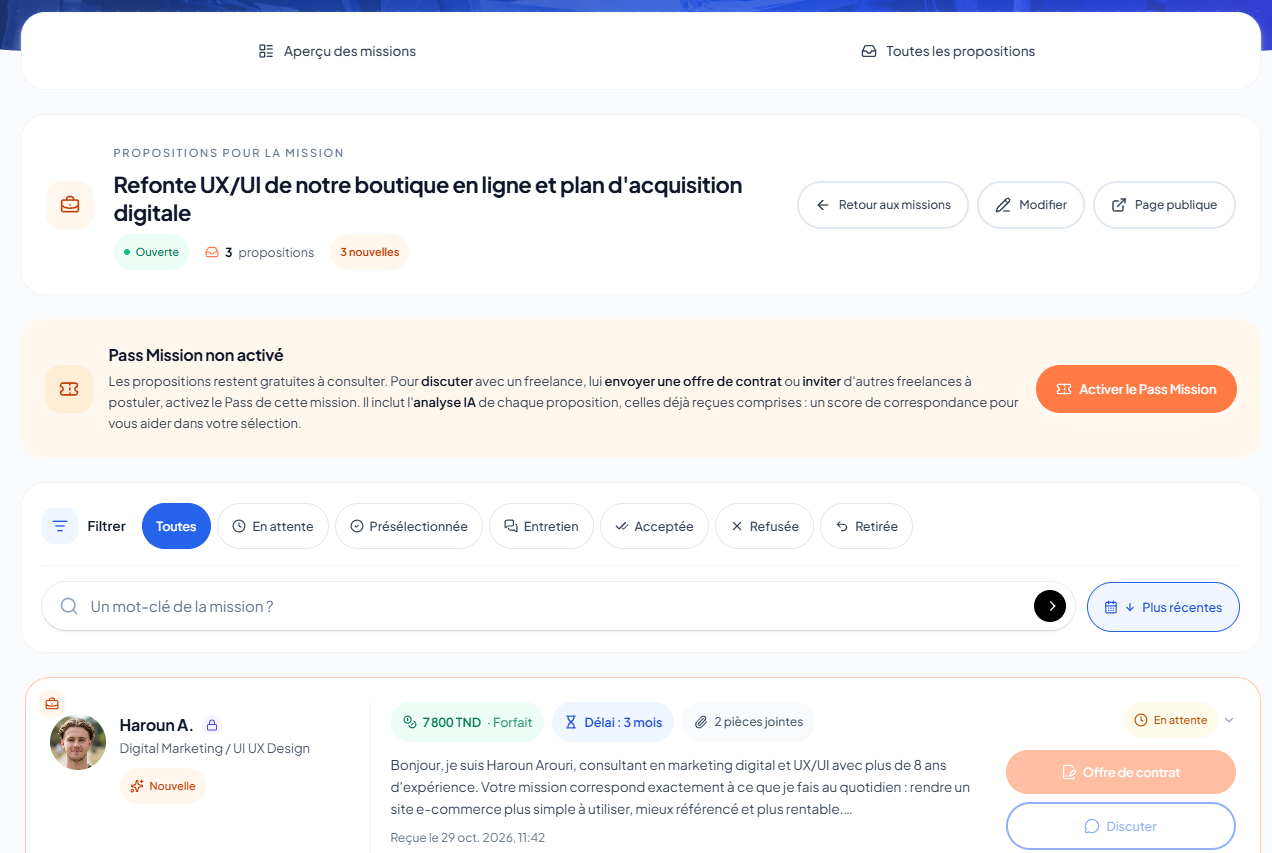
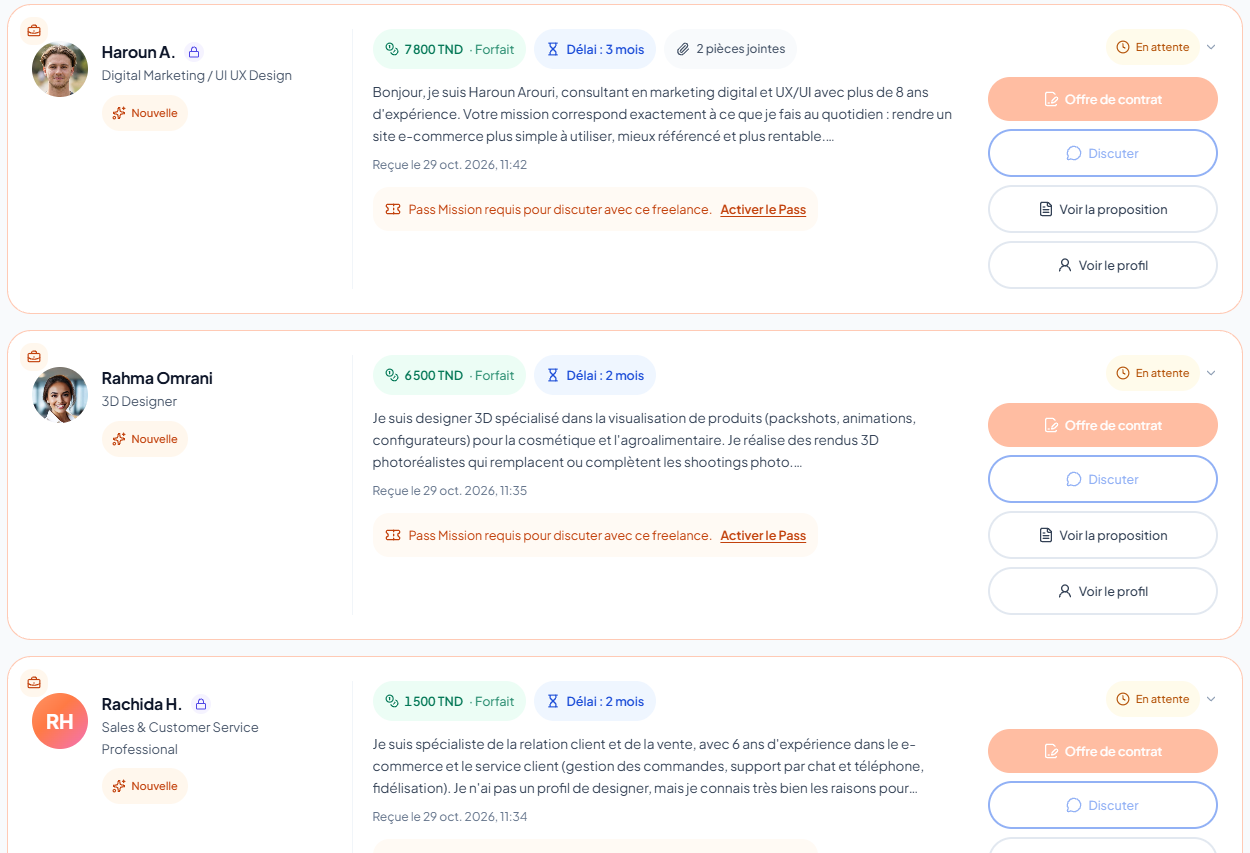
Tout ce qui suit est gratuit, même sans Pass Mission :
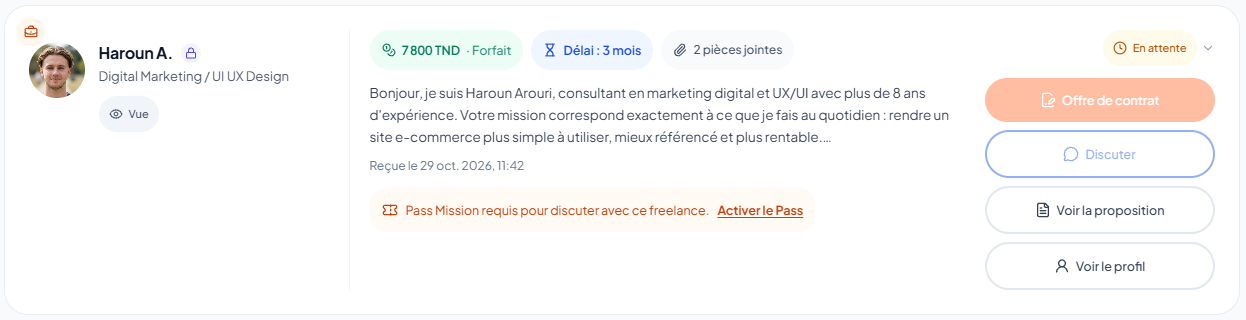
- lire les propositions et leurs pièces jointes ;
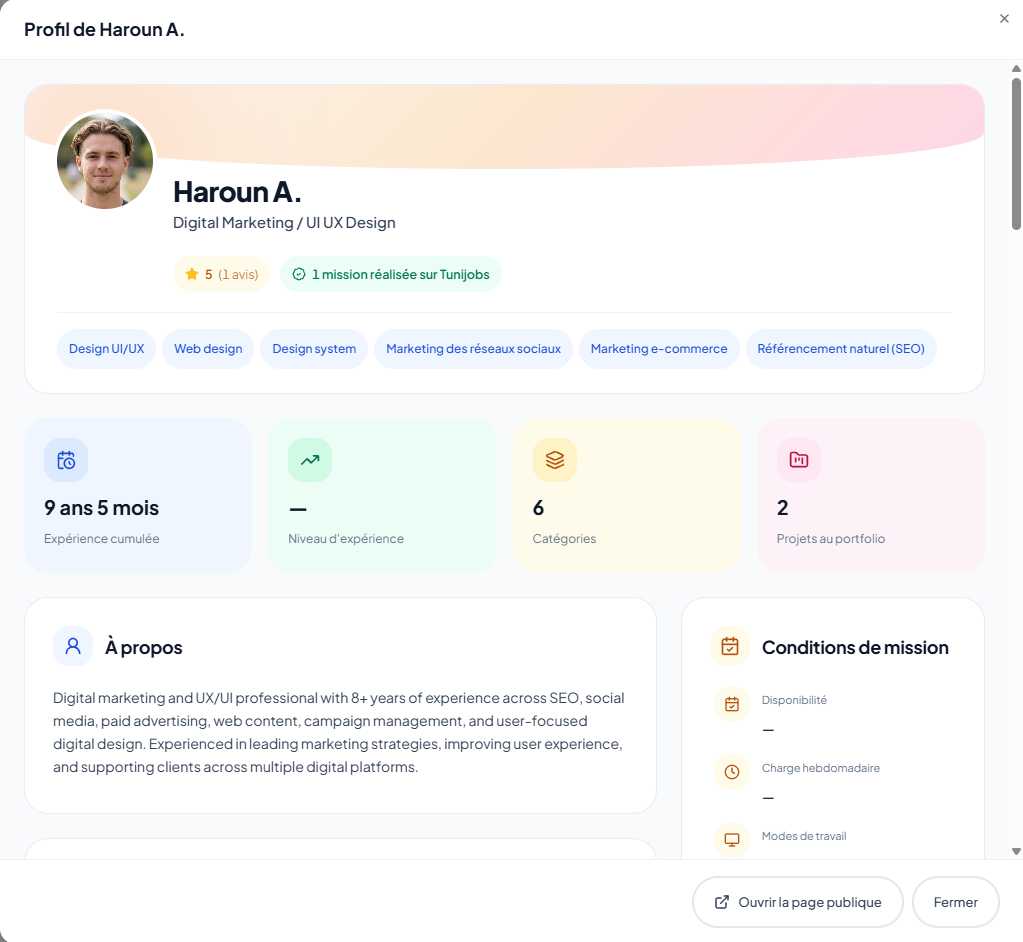
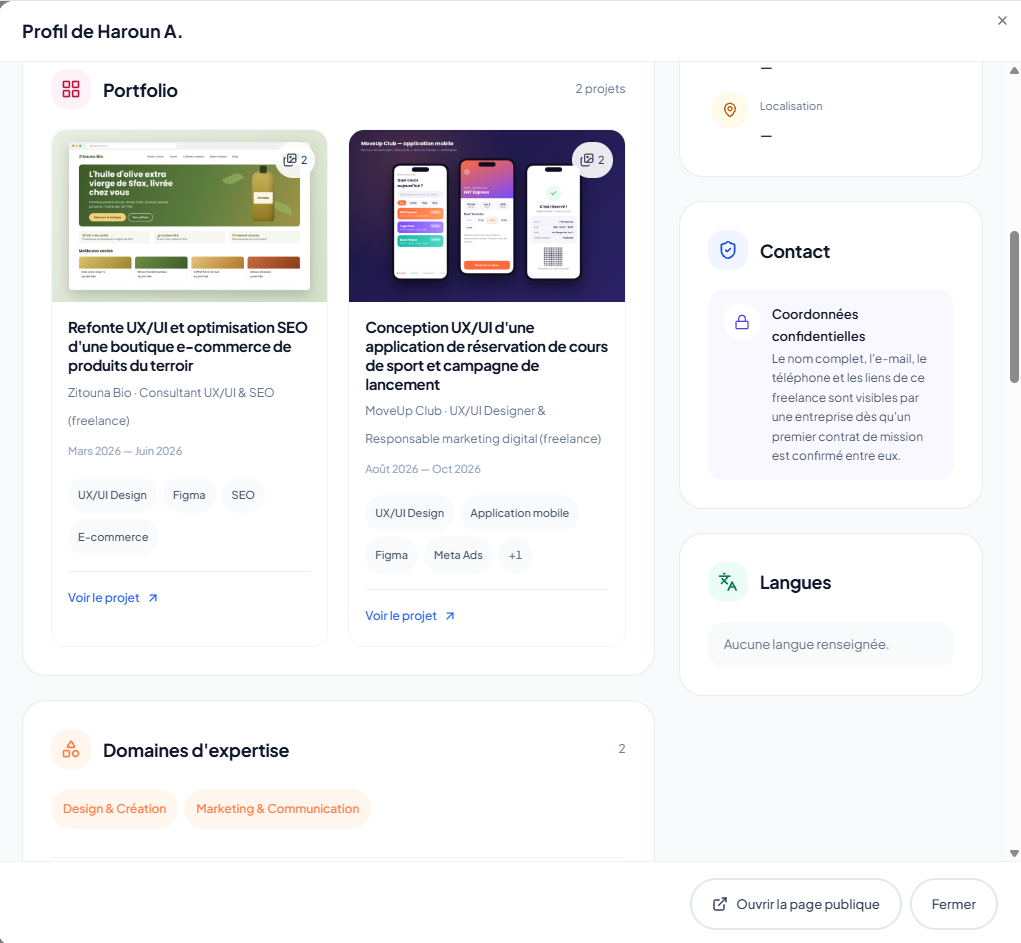
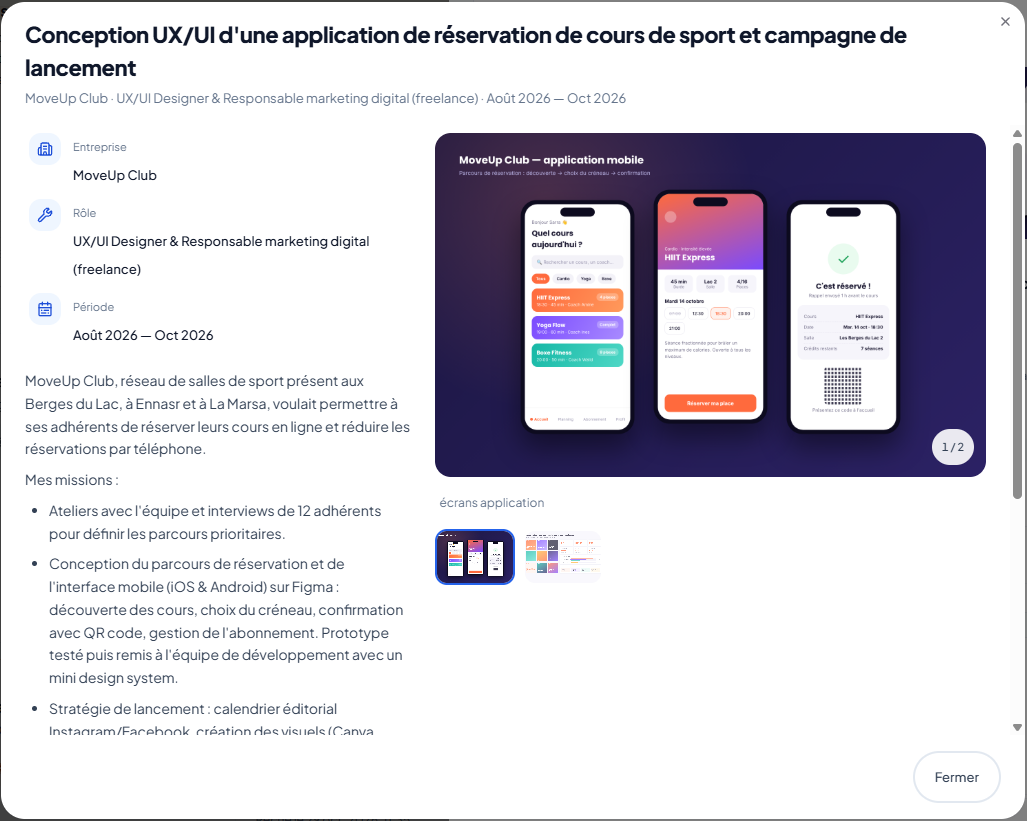
- ouvrir le profil complet du freelance (présentation, compétences, expériences, portfolio, avis des entreprises précédentes) ;
- trier les propositions en leur attribuant un statut : Présélectionnée, Entretien ou Refusée.
À noter : si vous refusez une proposition alors qu'une offre de contrat envoyée à ce freelance est encore en attente, cette offre est annulée.
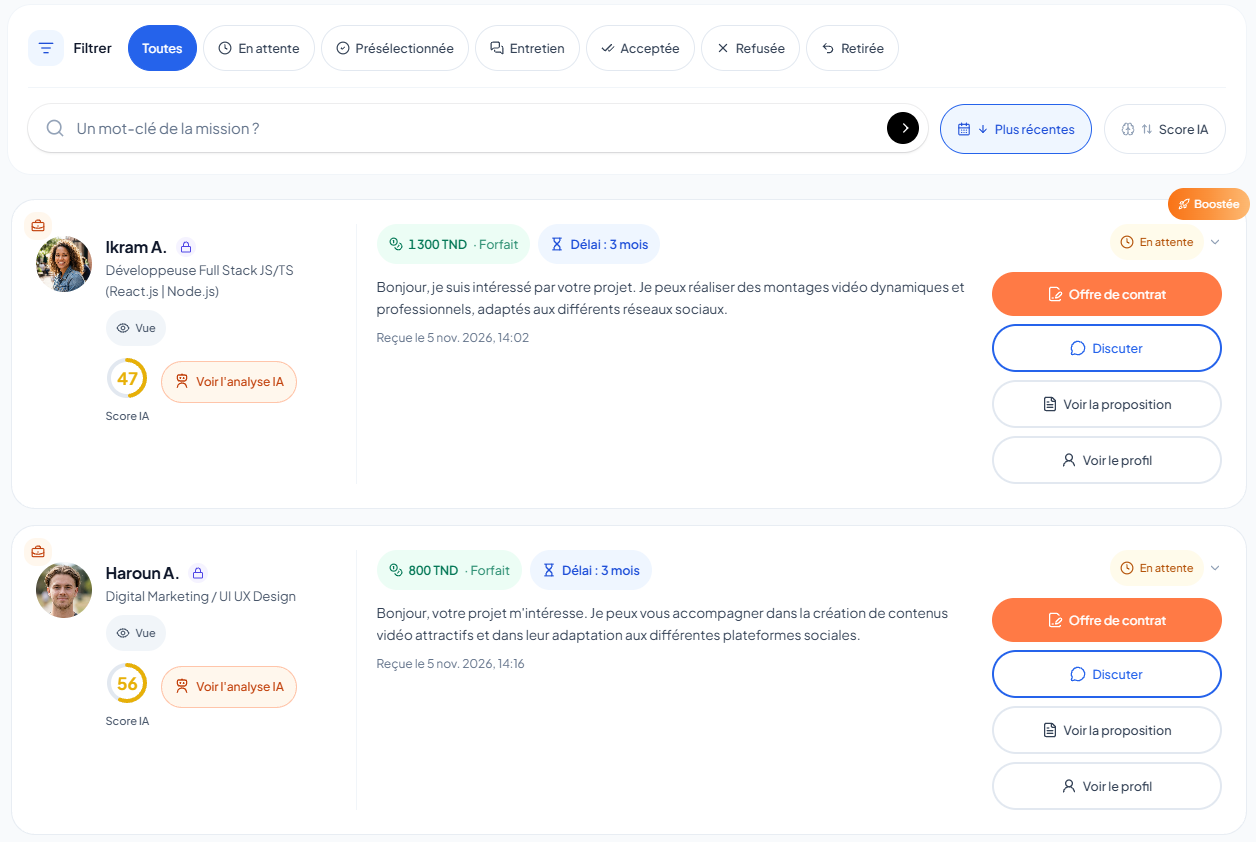
Les propositions « Boostées »
Un freelance peut booster sa proposition au moment de l'envoyer. Sur la page des propositions d'une mission, les propositions boostées s'affichent en premier, avec le badge « Boostée » ; les autres suivent, dans l'ordre que vous avez choisi.
- C'est une mise en avant payée par le freelance, pas une évaluation : elle ne dit rien de la qualité de la proposition.
- 5 propositions boostées au maximum par mission : le haut de votre liste reste lisible.
- Le boost n'influence pas l'analyse IA (voir la section 5). Quand vous triez par Score IA, l'ordre suit le score uniquement.
- Sur la page « Toutes les propositions » (toutes missions confondues), l'ordre reste chronologique ; le badge « Boostée » s'affiche simplement sur la carte.
4. Le Pass Mission
4.1. Ce qu'il débloque
Le Pass Mission vous fait passer de la lecture à l'action. Il s'active une seule fois par mission et débloque :
| Action | Sans Pass | Avec Pass |
|---|---|---|
| Lire, trier les propositions et ouvrir les profils | ✅ | ✅ |
| Démarrer une discussion avec un freelance (« Discuter ») | ❌ | ✅ |
| Envoyer une offre de contrat qui ouvre la discussion | ❌ | ✅ |
| Faire analyser les propositions par l'IA | ❌ | ✅ |
| Inviter des freelances à postuler | ❌ | ✅ |
Une conversation déjà ouverte se poursuit toujours, et vous pouvez y envoyer de nouvelles offres de contrat.
4.2. Combien coûte-t-il ?
Votre premier Pass Mission est offert. Ensuite, deux possibilités :
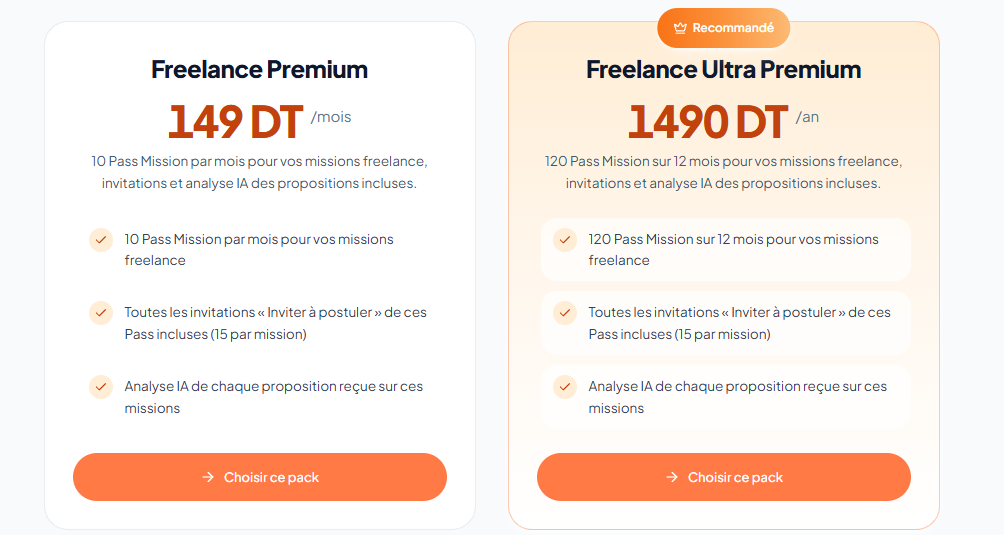
- Avec un abonnement actif : le Pass est inclus, dans la limite de 10 Pass par mois (abonnement mensuel) ou 120 Pass par an (abonnement annuel). Les abonnements Premium et Ultra Premium couvrent le recrutement et le freelance ; les abonnements Freelance Premium et Freelance Ultra Premium sont dédiés au freelance.
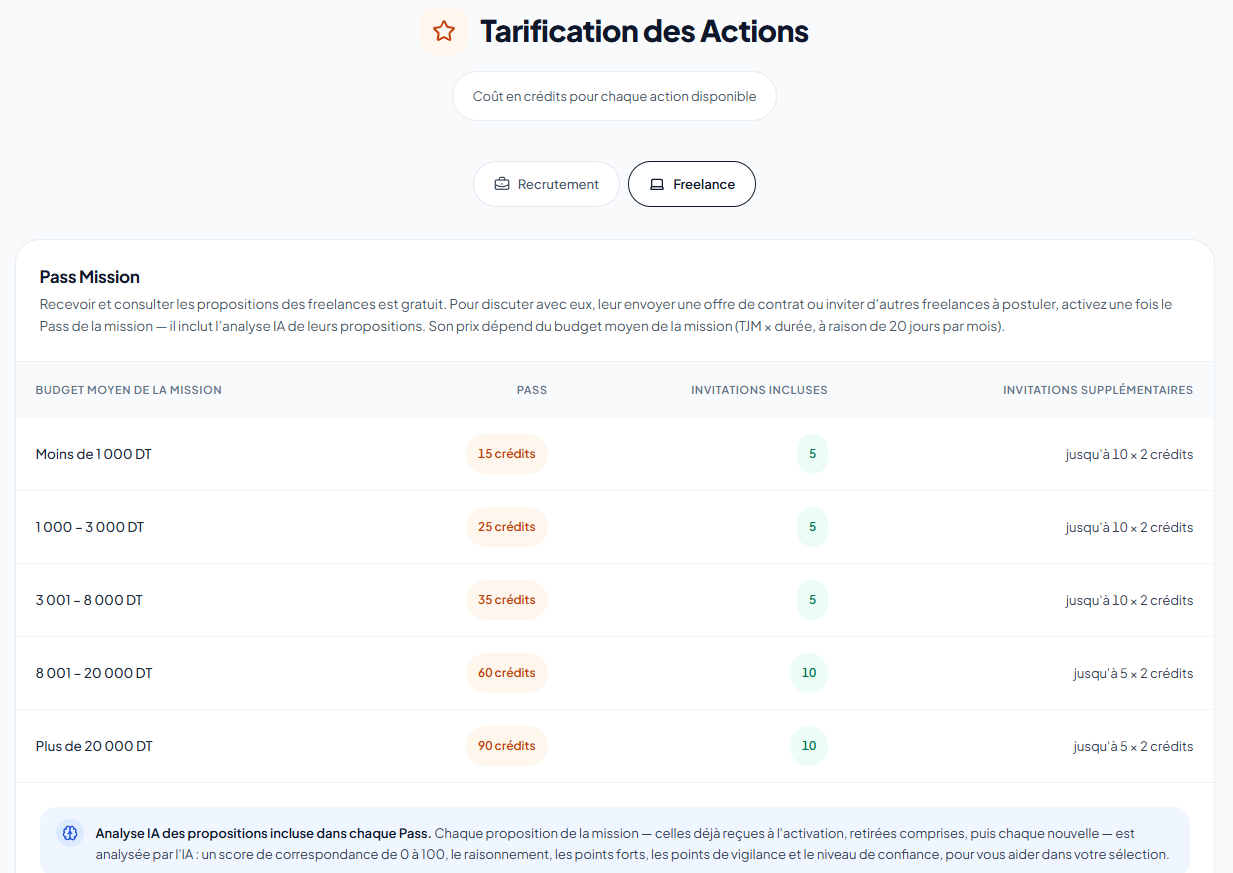
- Avec des crédits : le prix dépend du budget moyen de la mission.
| Budget moyen de la mission | Prix du Pass | Invitations incluses |
|---|---|---|
| Moins de 1 000 DT | 15 crédits | 5 |
| De 1 000 à 3 000 DT | 25 crédits | 5 |
| De 3 001 à 8 000 DT | 35 crédits | 5 |
| De 8 001 à 20 000 DT | 60 crédits | 10 |
| Plus de 20 000 DT | 90 crédits | 10 |
Comment est calculé le budget moyen ? C'est le milieu de votre fourchette de budget. Pour une mission au TJM, ce milieu est multiplié par la durée en jours (un mois compte 20 jours ouvrés).
Exemple : une mission au TJM entre 200 et 300 DT par jour, sur 2 mois. Milieu : 250 DT × 40 jours = 10 000 DT de budget moyen → Pass à 60 crédits, 10 invitations incluses.
Bon à savoir : si vous avez un abonnement avec des Pass disponibles, il est utilisé en priorité, et votre Pass offert reste de côté pour plus tard.
Tous les tarifs sont détaillés sur la page Packs, côté Entreprise (en haut de la page), onglet Freelance, et vos crédits sont visibles dans Mon Espace → Portefeuille numérique. Les packs de crédits démarrent à 25 crédits pour 24 DT (Mini Pack), puis 50 crédits (49 DT) et 75 crédits (74 DT), avant les packs Starter, Pro et Business.
4.3. Où l'activer
Le bouton « Activer le Pass Mission » est accessible à plusieurs endroits :
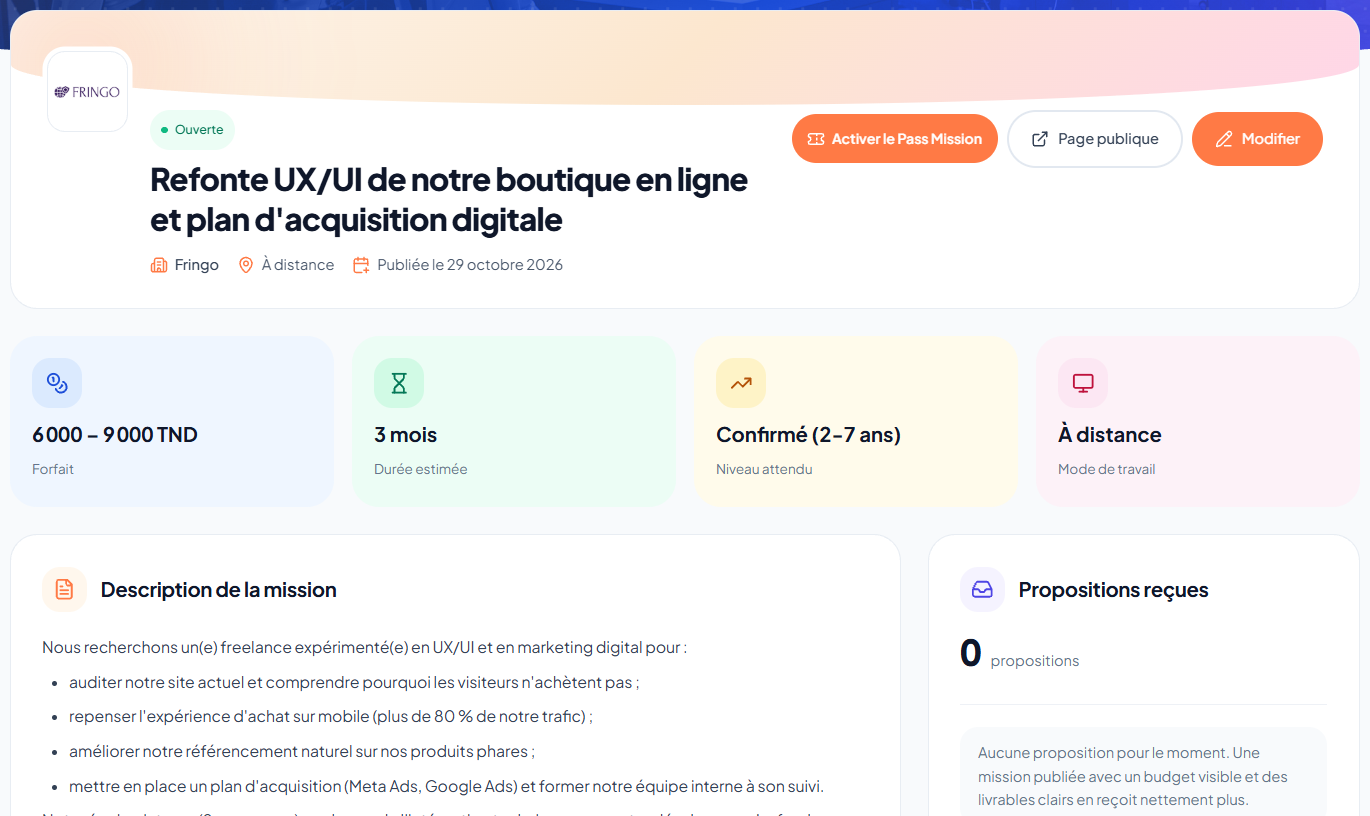
- la page Propositions reçues de la mission (l'endroit principal, sous la bannière de la mission) ;
- la carte de la mission dans Mes missions (pastille « Sans Pass ») ;
- la page de modification de la mission ;
- les boutons « Discuter » et « Offre de contrat » d'une proposition, tant que le Pass n'est pas actif.
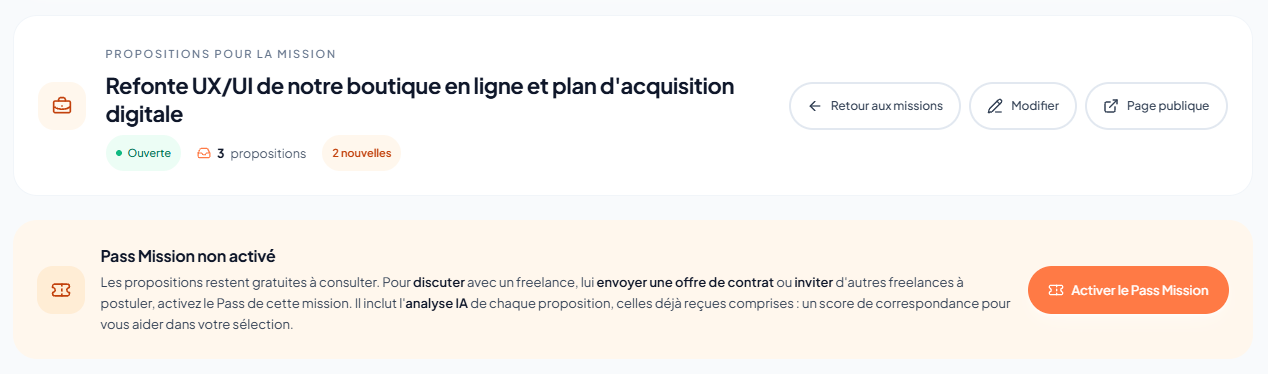
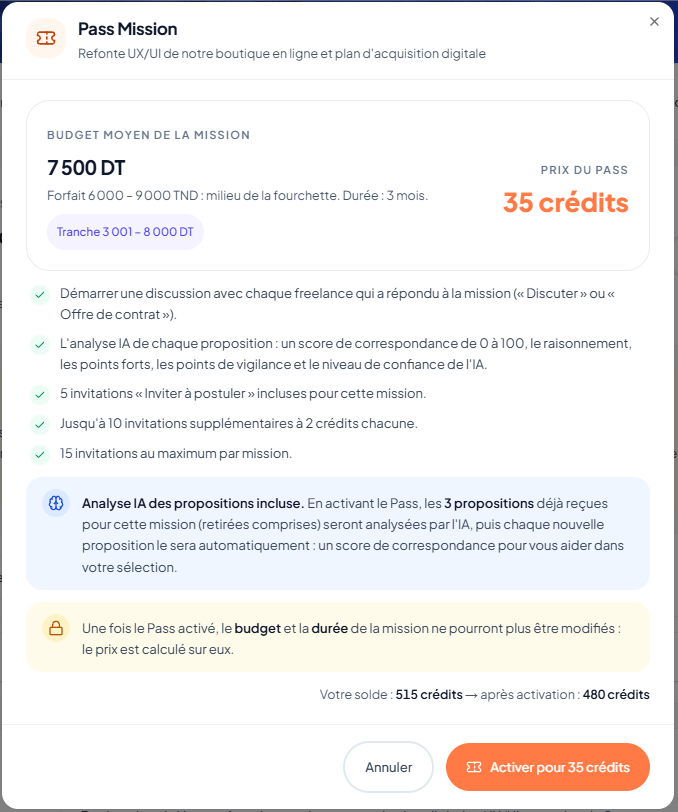
La mission doit être publiée et validée par l'équipe TuniJobs. Vous pouvez activer le Pass avant même d'avoir reçu des propositions (pour inviter des freelances), ou après l'expiration de la mission (pour échanger avec ceux qui ont déjà répondu).
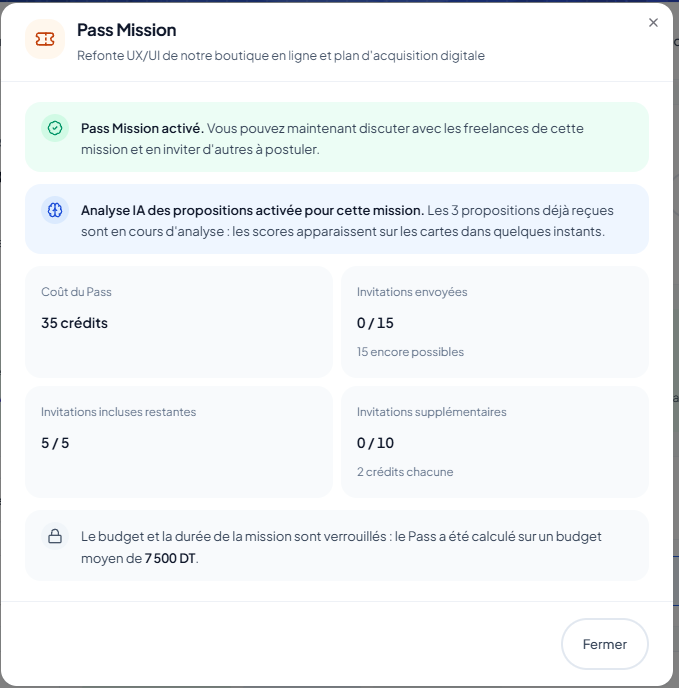
4.4. Ce qu'il change sur la mission
- Le budget et la durée sont verrouillés définitivement : le prix du Pass a été calculé sur eux. Le reste de la mission reste modifiable.
- Le Pass reste attaché à la mission, même si vous l'archivez puis la rouvrez.
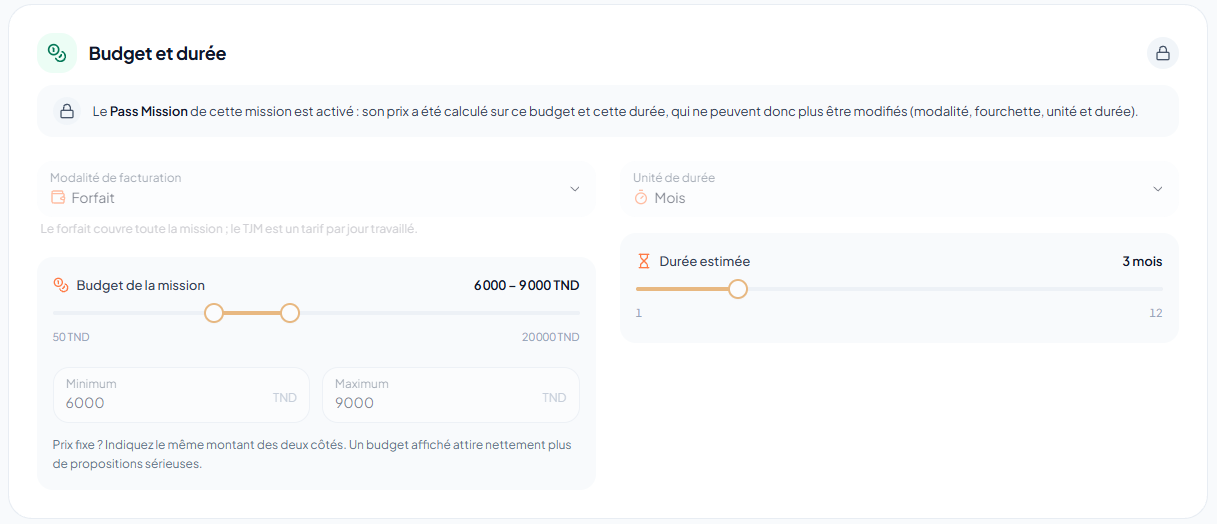
5. L'analyse IA des propositions
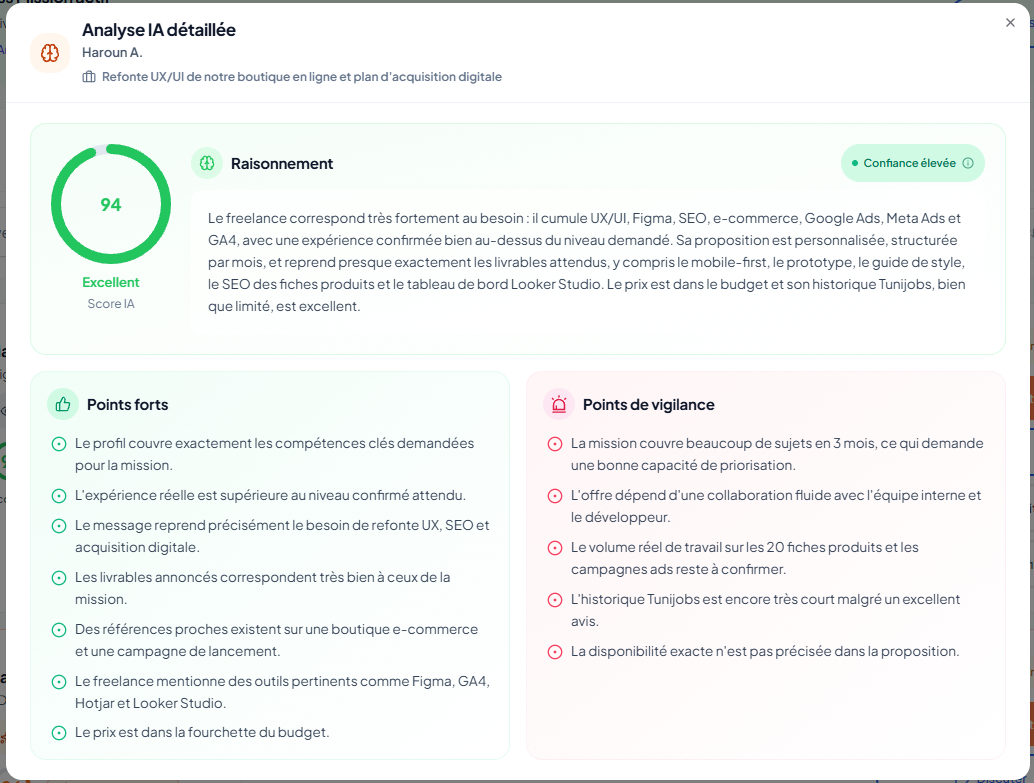
Dès que le Pass Mission est actif, toutes les propositions de la mission (celles déjà reçues et celles à venir) sont analysées par l'IA de TuniJobs. Chaque proposition reçoit :
- un score de 0 à 100 ;
- le raisonnement qui justifie ce score ;
- le niveau de confiance de l'analyse ;
- les points forts de la proposition et du profil ;
- les points de vigilance.
L'IA prend en compte la mission, la proposition (message, tarif, durée, disponibilité) et le profil freelance du candidat (projets, expériences, compétences, avis reçus).
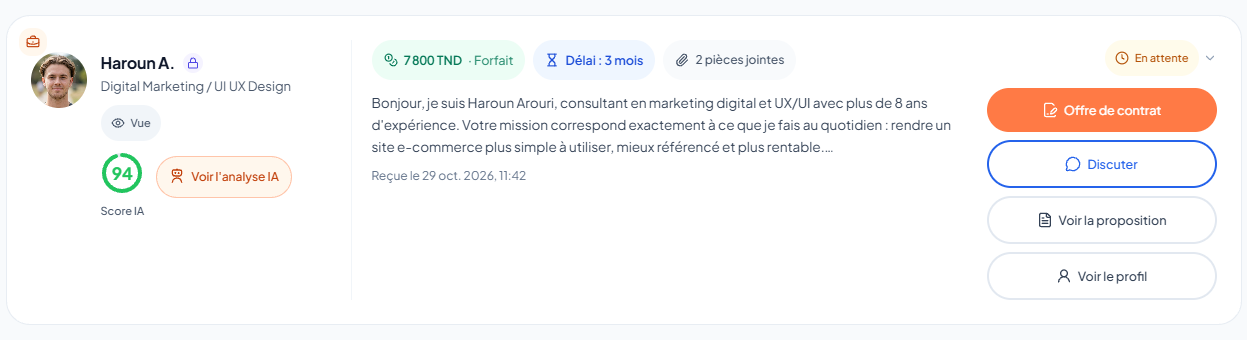
Triez les propositions par Score IA pour faire remonter les plus pertinentes.

À noter : l'IA vous aide à prioriser, elle ne décide pas à votre place. Elle ne change jamais le statut d'une proposition, et le freelance ne voit pas son score. Une proposition boostée n'obtient aucun avantage dans l'analyse : le boost change l'ordre d'affichage, jamais le score.
6. Inviter des freelances à postuler
Vous n'êtes pas obligé d'attendre les propositions : allez chercher les profils qui vous intéressent.
6.1. Trouver un freelance
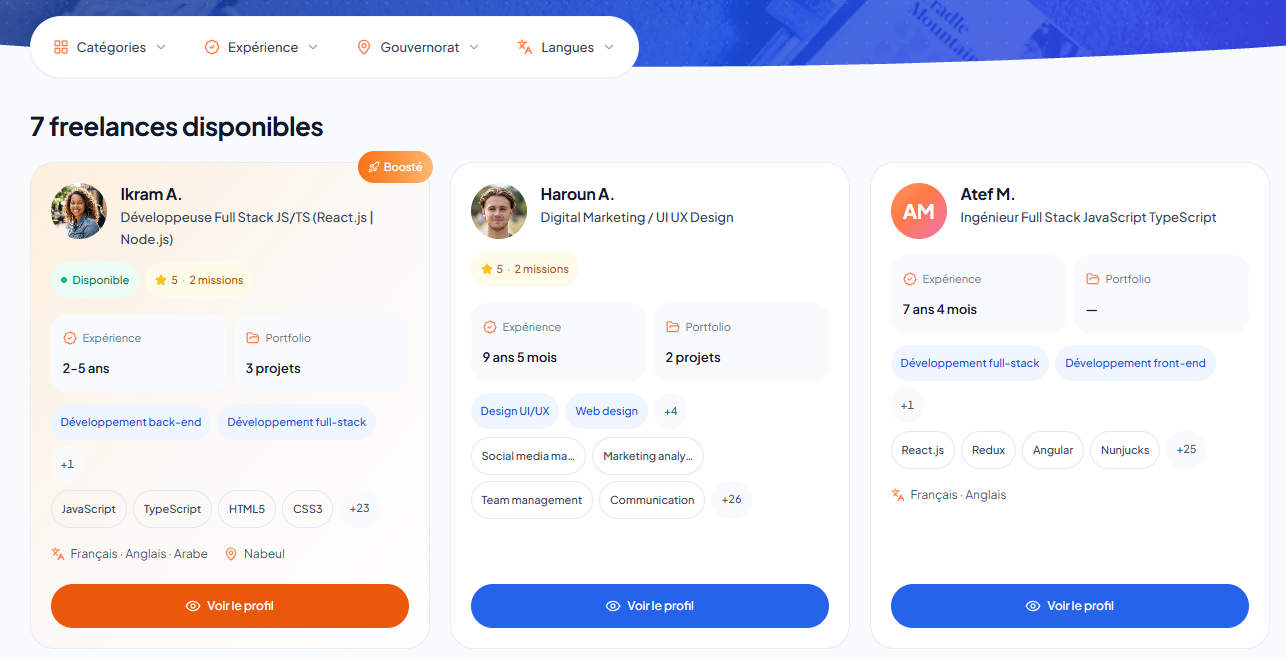
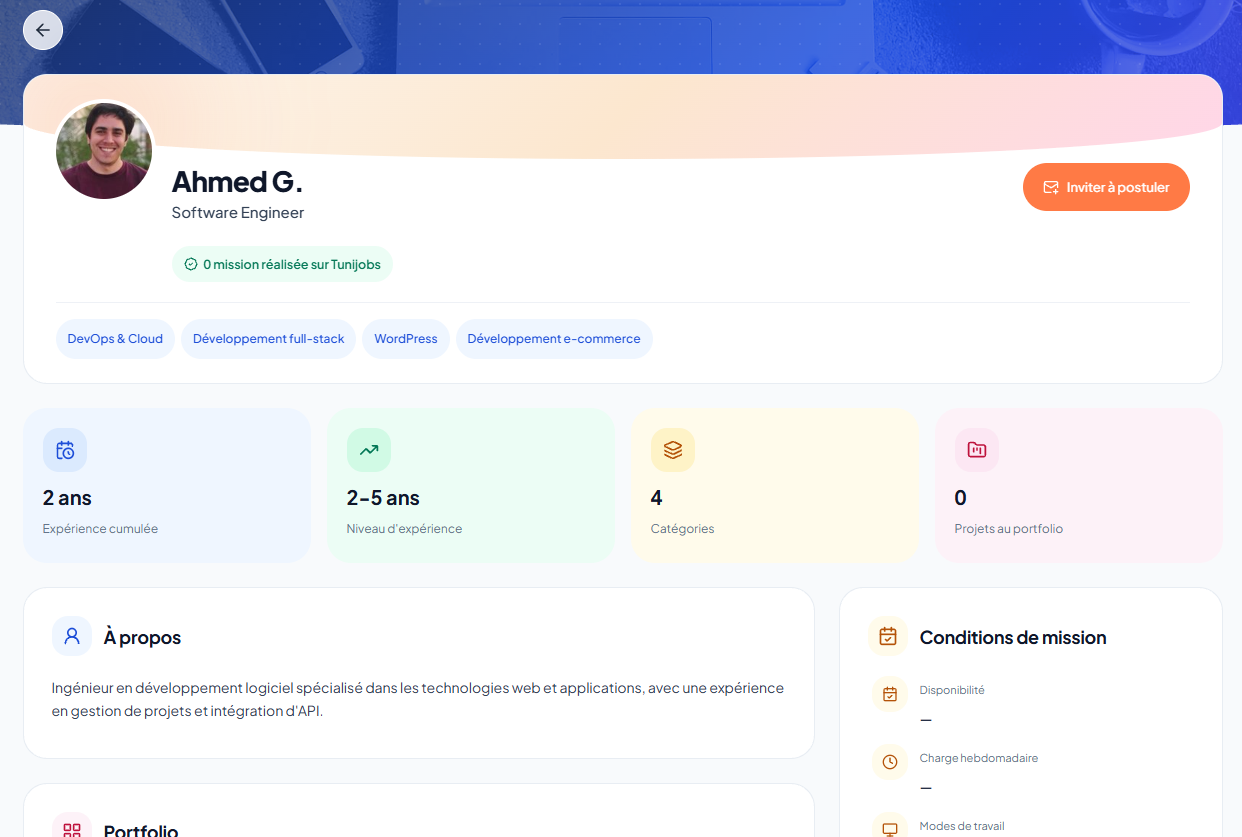
La page Freelances (menu principal) liste les freelances disponibles. Recherchez par mots-clés et filtrez par catégories de services, niveau d'expérience, langues ou gouvernorat. Ouvrez un profil pour découvrir sa présentation, son portfolio, ses expériences et les avis laissés par d'autres entreprises.
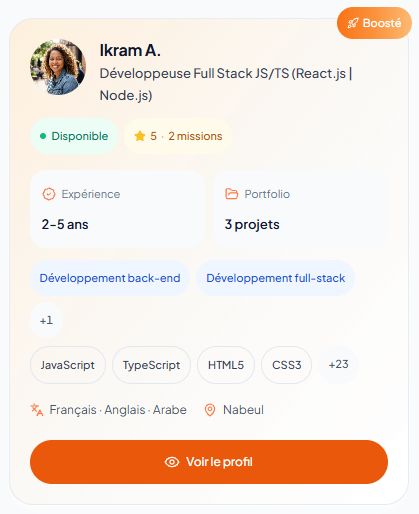
Les profils marqués « Boosté » apparaissent en tête des résultats : le freelance a payé pour mettre son profil en avant. Comme pour les propositions, c'est une question de visibilité, pas de qualité : fiez-vous au portfolio, aux expériences et aux avis.
6.2. Envoyer l'invitation
Sur le profil, cliquez sur « Inviter à postuler », choisissez la mission concernée, écrivez votre message et confirmez.
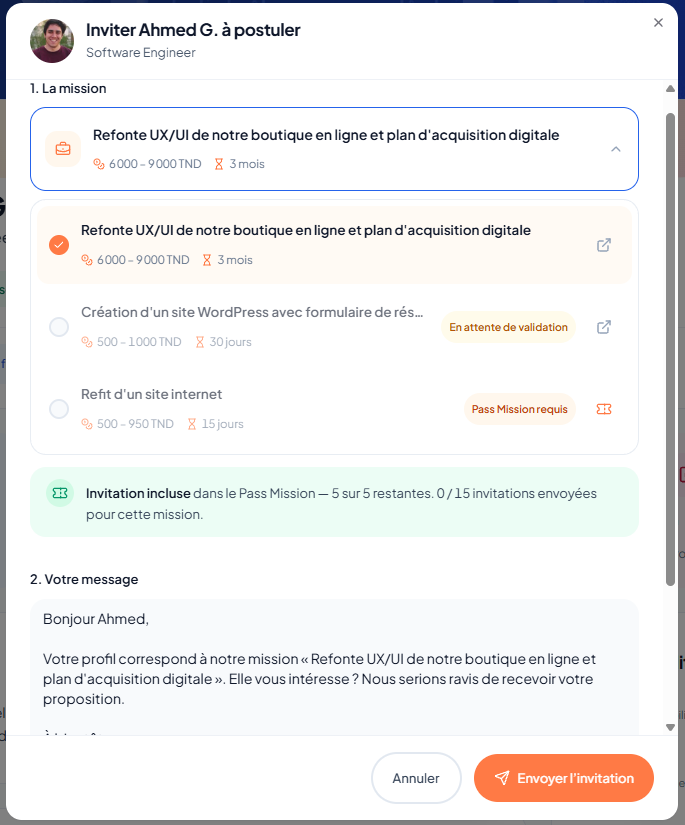
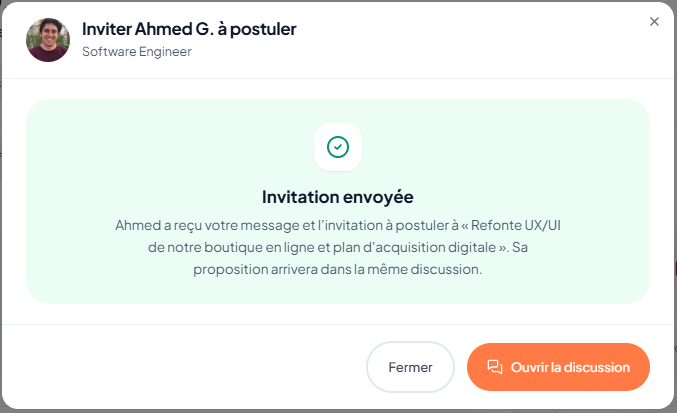
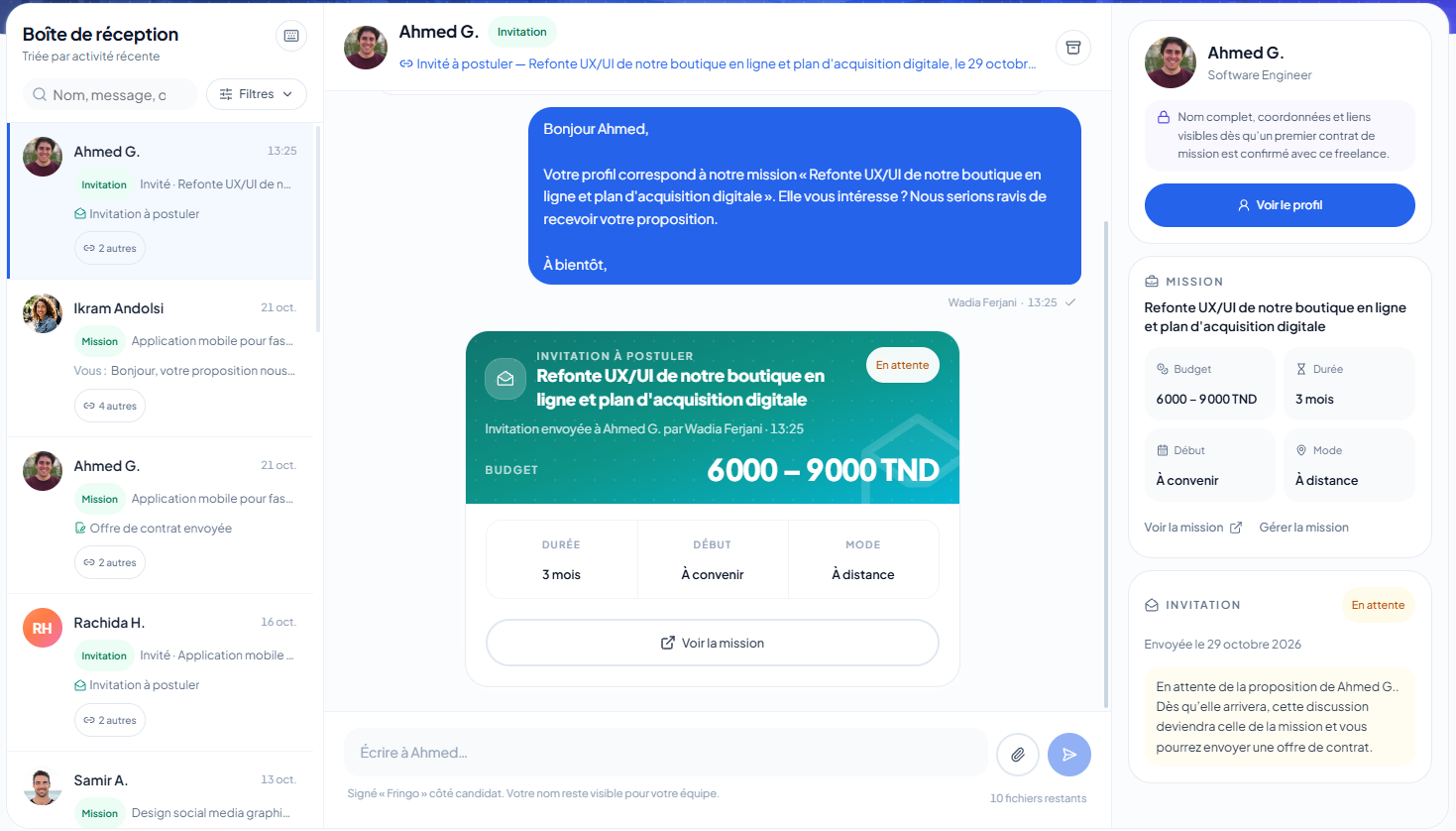
Le freelance reçoit aussitôt un e-mail, et une conversation s'ouvre entre vous : vous pouvez échanger avec lui pendant qu'il prépare sa proposition. Quand il l'envoie, vous recevez un e-mail, sa proposition rejoint votre page Propositions reçues, et la conversation continue au même endroit.
Bon à savoir : vous ne pouvez envoyer une offre de contrat à un freelance invité qu'après avoir reçu sa proposition.
6.3. Combien d'invitations ?
- L'invitation nécessite un Pass Mission actif sur la mission choisie.
- Chaque Pass inclut 5 ou 10 invitations selon le budget de la mission (voir le tableau de la section 4.2).
- Au-delà, chaque invitation supplémentaire coûte 2 crédits. Elle est gratuite si le Pass a été couvert par votre abonnement.
- Dans tous les cas : 15 invitations maximum par mission.
- Une invitation est décomptée dès son envoi, que le freelance y réponde ou non.
À noter : un freelance au profil privé ne peut être invité que par une entreprise déjà en contact avec lui. Un freelance en pause ne peut pas être invité.
7. Discuter avec les freelances
7.1. Démarrer une conversation
Depuis la carte d'une proposition, deux boutons vous permettent d'ouvrir la conversation :
- « Discuter » : vous envoyez un premier message ;
- « Offre de contrat » : vous démarrez la conversation avec un premier message et une offre de contrat.
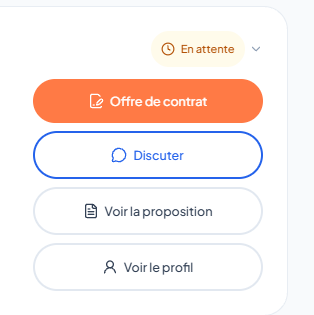
Une fois la conversation ouverte, le bouton devient « Ouvrir la discussion ». Toutes vos conversations se retrouvent dans Espace Freelance → Messages.
7.2. La messagerie
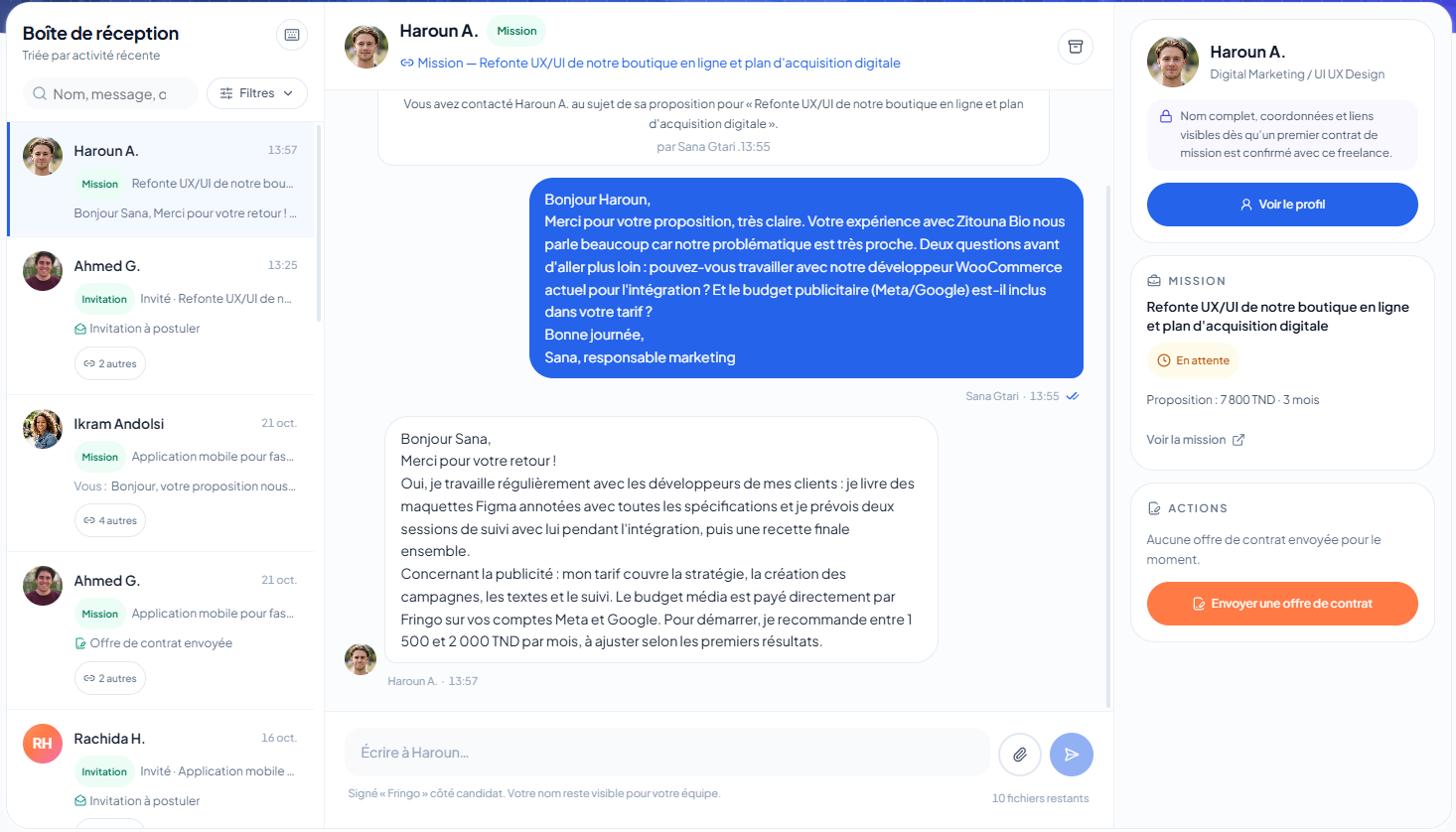
- En temps réel : vos messages arrivent instantanément chez le freelance.
- Des fichiers : partagez des documents (PDF, Word, texte) et des images, jusqu'à 10 fichiers de 2 Mo par conversation.
- Un panneau à droite : la Mission, la section Actions (pour envoyer une offre), l'Historique des offres et, une fois le contrat signé, l'Activité du contrat.
- Une boîte partagée : tous les membres de votre entreprise voient les conversations et peuvent y répondre.
- Des e-mails sans spam : si un message reste non lu environ une minute, son destinataire reçoit un e-mail. Plusieurs messages à la suite ne déclenchent qu'un seul e-mail par conversation toutes les 30 minutes.
- Archiver : archivez une conversation pour la range.
À noter : dans une conversation de mission, les messages et les fichiers ne peuvent pas être supprimés. Ce qui a été dit autour d'un contrat fait partie de son historique.
7.3. Une conversation par freelance et par mission
Chaque conversation porte sur une mission. Si vous échangez déjà avec un freelance sur une mission et qu'il répond à une autre de vos missions, une nouvelle conversation sera créée pour cette seconde mission. Chaque échange garde ainsi son propre contexte, ses propres offres et son propre contrat.
8. Envoyer une offre de contrat
8.1. Préparer l'offre
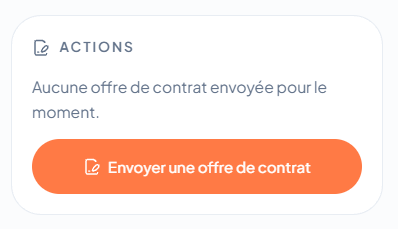
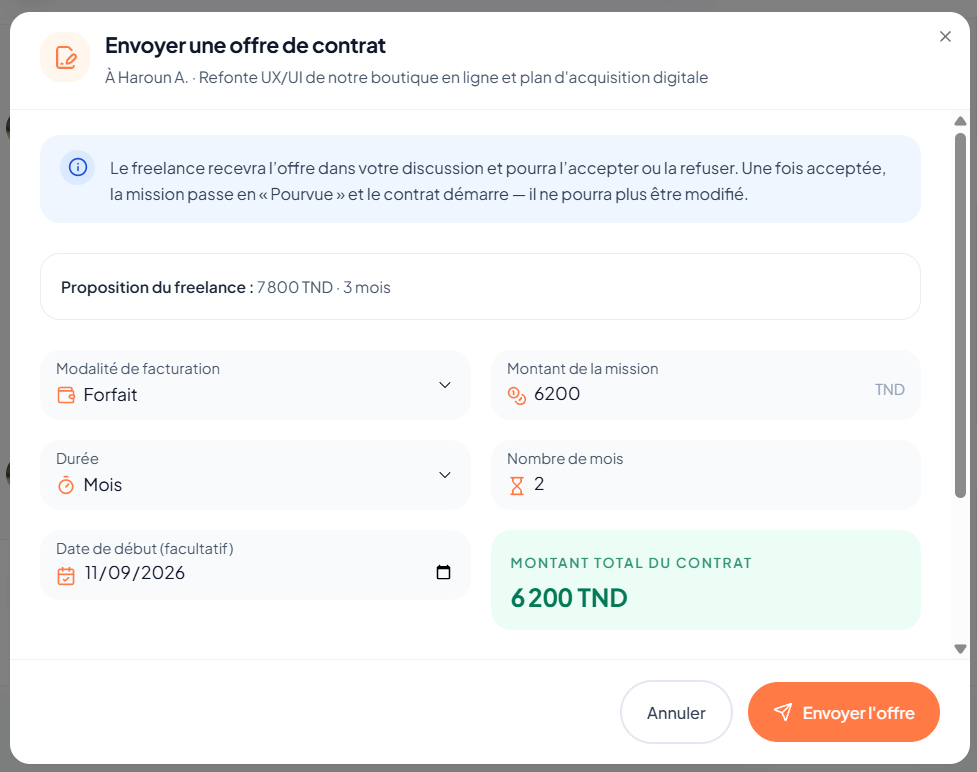
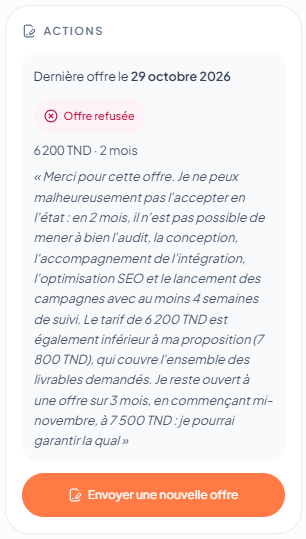
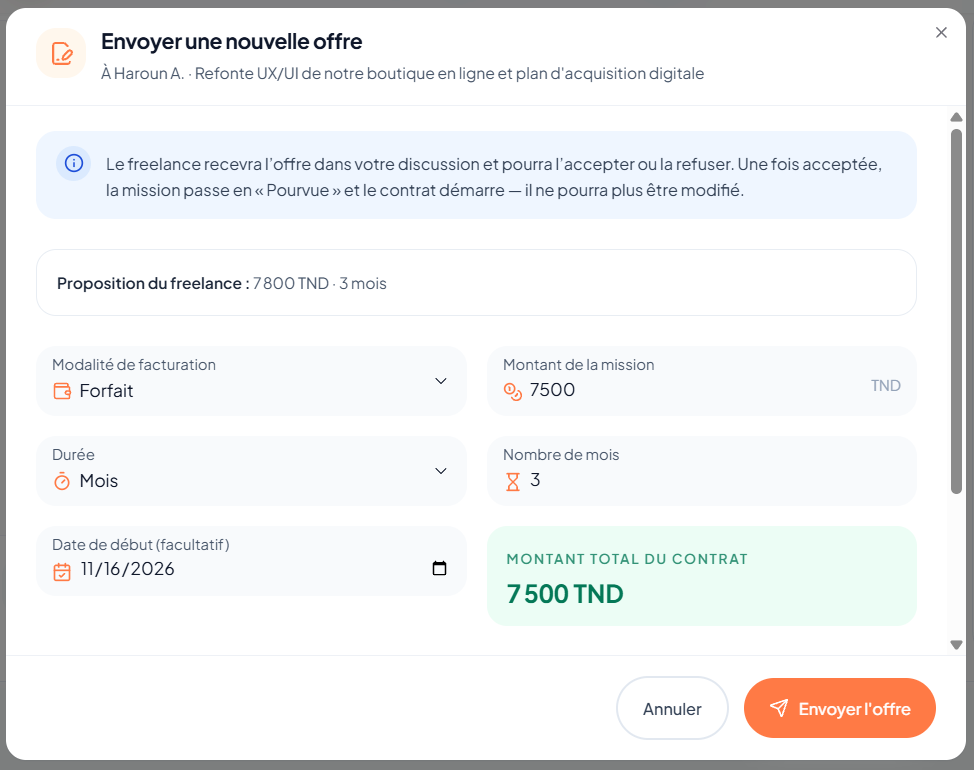
Envoyez une offre depuis la section Actions du panneau de droite de la conversation, ou directement depuis la carte de la proposition avec le bouton « Offre de contrat ».
L'offre précise :
- le tarif et sa modalité : forfait (un prix pour toute la mission) ou TJM (tarif journalier moyen) ;
- la durée estimée ;
- la date de début ;
- le périmètre et les conditions (facultatif) : livrables, étapes, conditions de paiement…
Le montant total est calculé automatiquement : le forfait lui-même, ou le TJM multiplié par le nombre de jours (un mois compte 20 jours ouvrés). Il est figé au moment de l'envoi.
8.2. La réponse du freelance
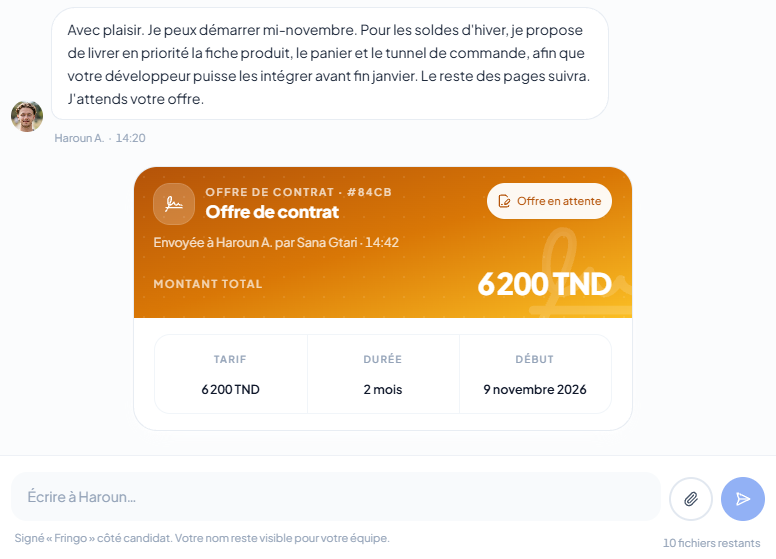
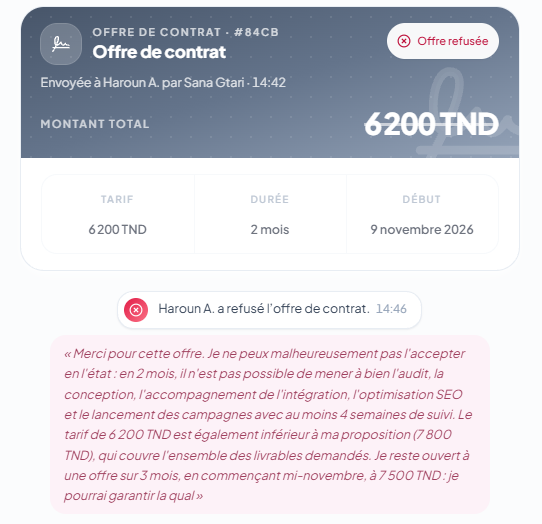
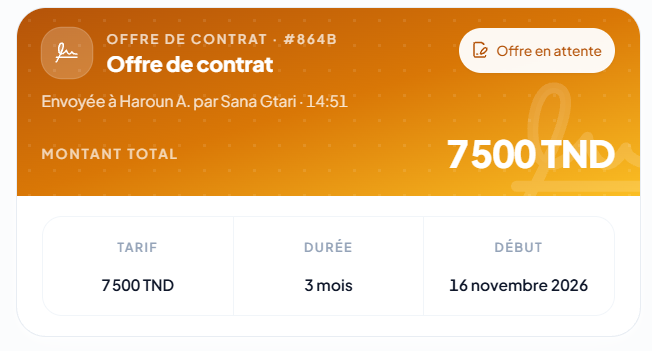
Le freelance reçoit un e-mail et voit l'offre sous forme de carte dans la conversation. Il peut :
- la refuser, éventuellement avec une raison. Vous recevez un e-mail, et vous pouvez lui envoyer une nouvelle offre, plus adaptée ;
- l'accepter : le contrat est signé.
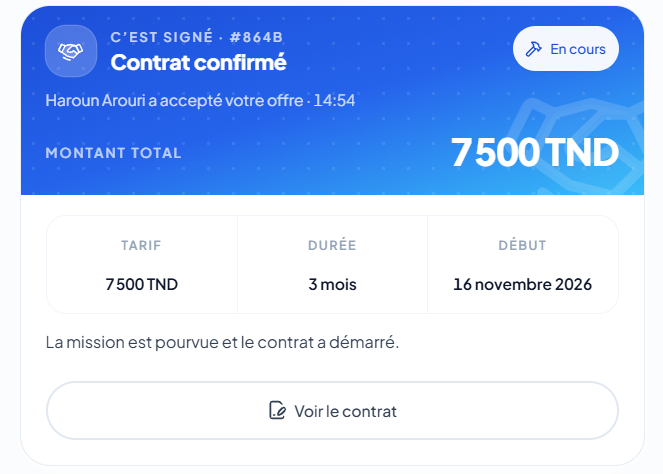
Vous pouvez envoyer une nouvelle offre même si la précédente est encore en attente : seule la plus récente compte, l'ancienne est marquée comme remplacée.
8.3. Plusieurs freelances, une seule signature
Vous pouvez discuter avec plusieurs freelances sur la même mission, et envoyer des offres à plusieurs d'entre eux. Le premier qui accepte signe le contrat, et la mission devient pourvue. À partir de ce moment :
- les autres offres en attente sont annulées automatiquement (les freelances concernés le voient dans leur conversation) ;
- vous ne pouvez plus envoyer de nouvelles offres pour cette mission ;
- la mission ne reçoit plus de propositions et ne peut plus être modifiée ;
- vous ne pouvez plus démarrer de nouvelles discussions sur cette mission ;
- les conversations déjà ouvertes restent ouvertes.
9. Les coordonnées du freelance se débloquent
Dès que le freelance accepte votre offre, vous recevez un e-mail de confirmation, et ses informations se débloquent pour votre entreprise, en temps réel :
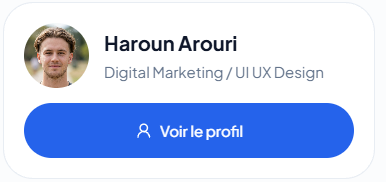
- son nom complet (« Ikram Andolsi » au lieu de « Ikram A. ») ;
- son e-mail et son téléphone ;
- ses liens (LinkedIn, GitHub, portfolio…).
Ces informations restent visibles définitivement pour votre entreprise : sur la page du contrat, dans vos conversations, sur ses futures propositions et sur son profil public.

10. Suivre le contrat
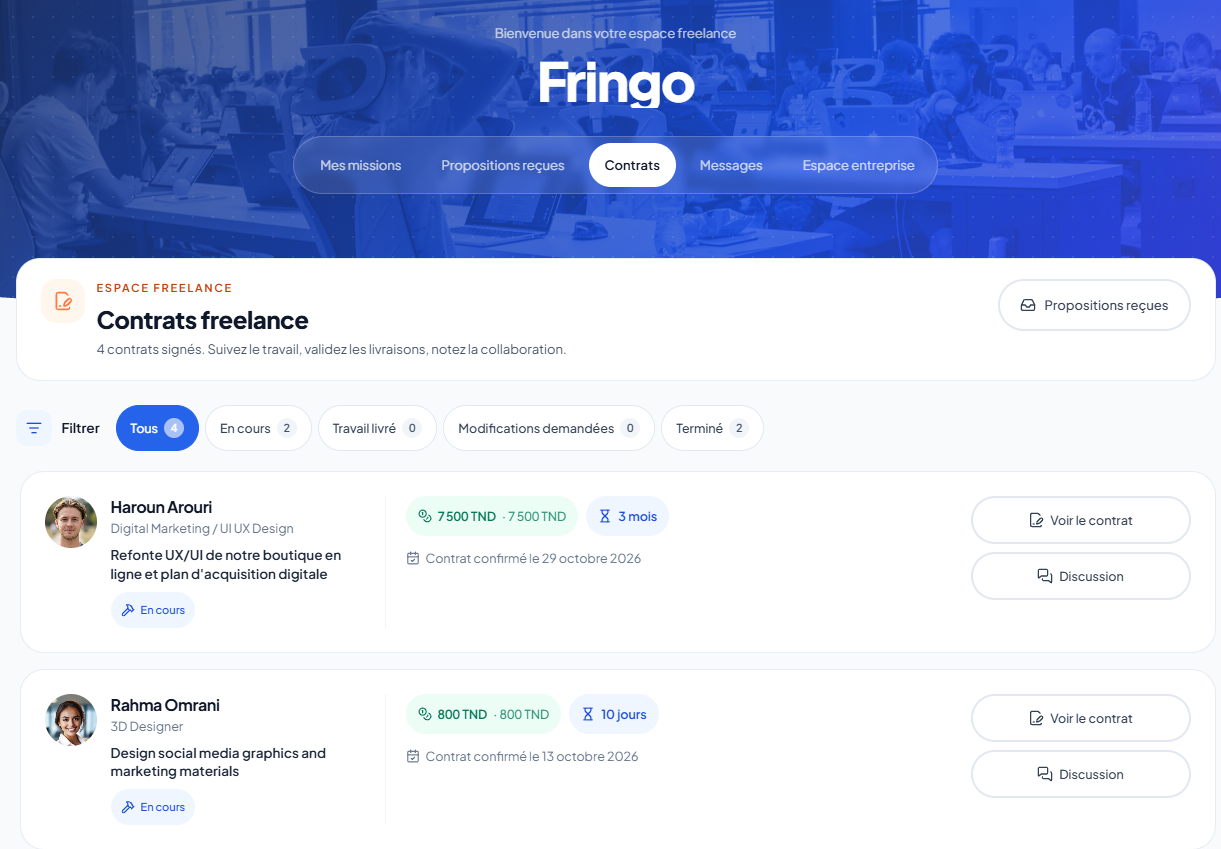
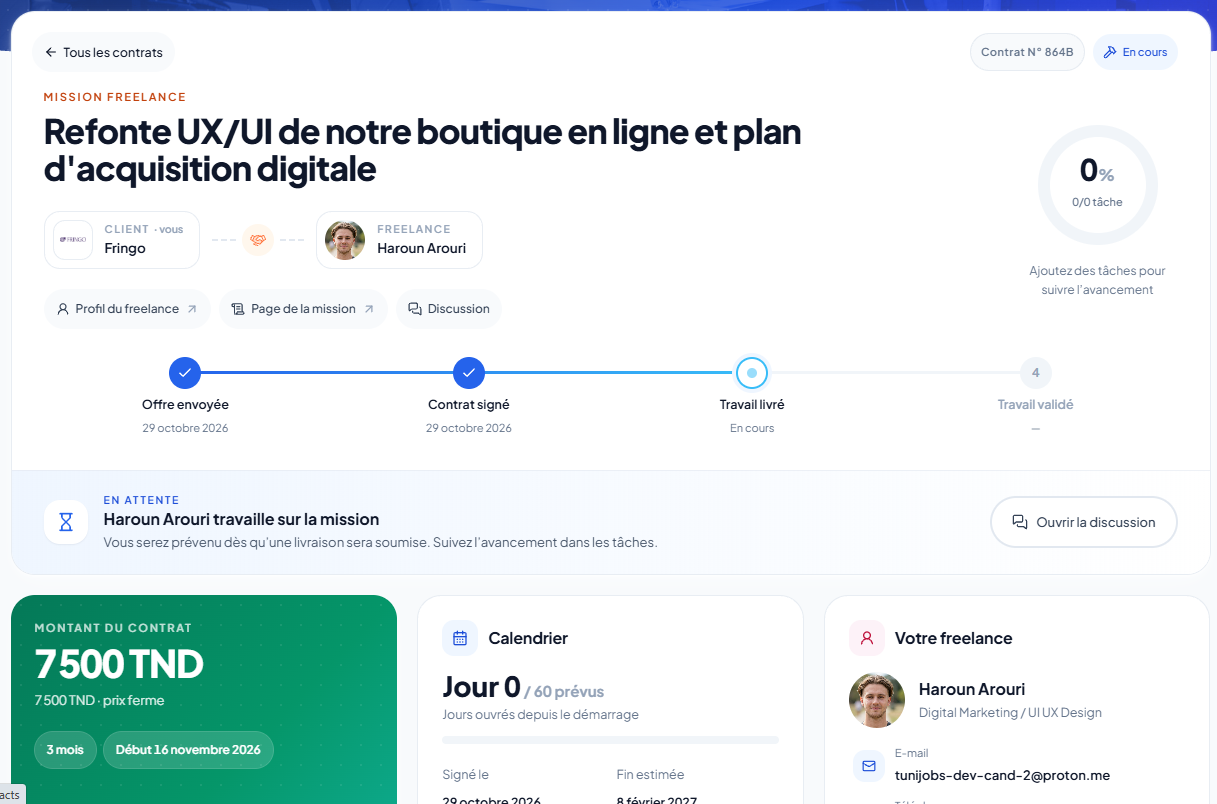
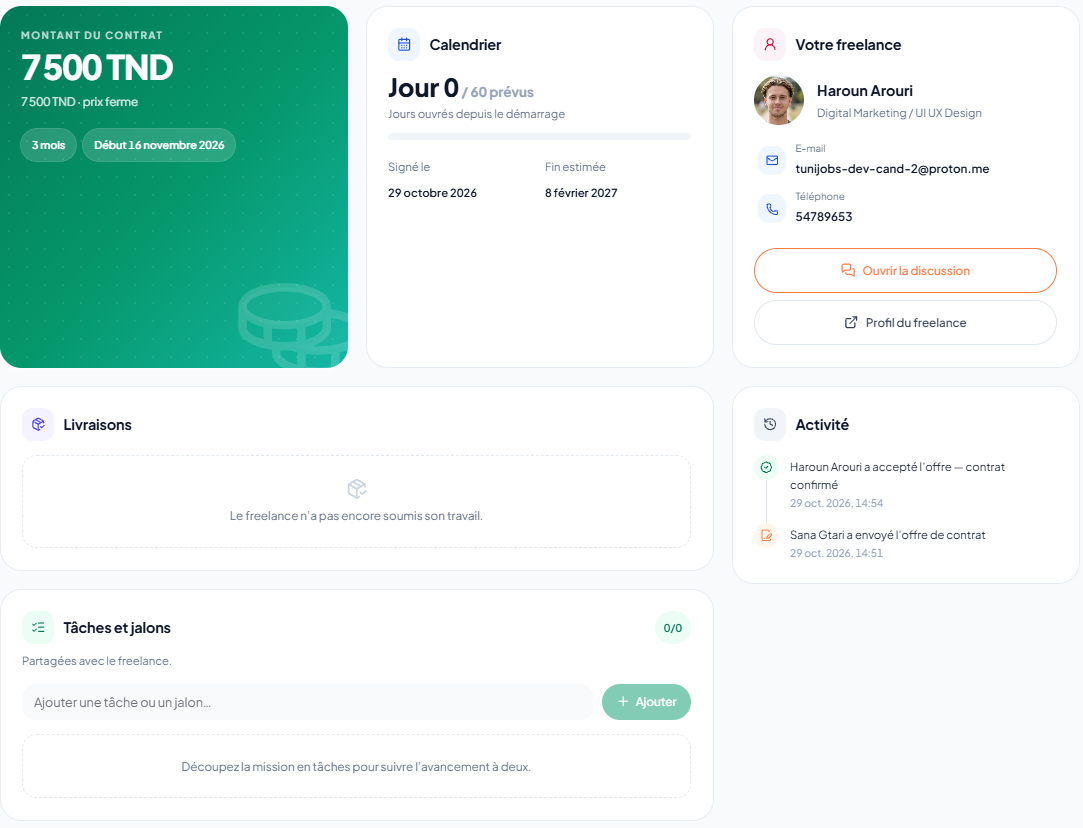
Chaque contrat signé apparaît dans Espace Freelance → Contrats. Cliquez sur « Voir le contrat » pour ouvrir sa page détaillée, que vous partagez avec le freelance :
- le montant du contrat et la carte du freelance ;
- Calendrier : les dates clés de la mission ;
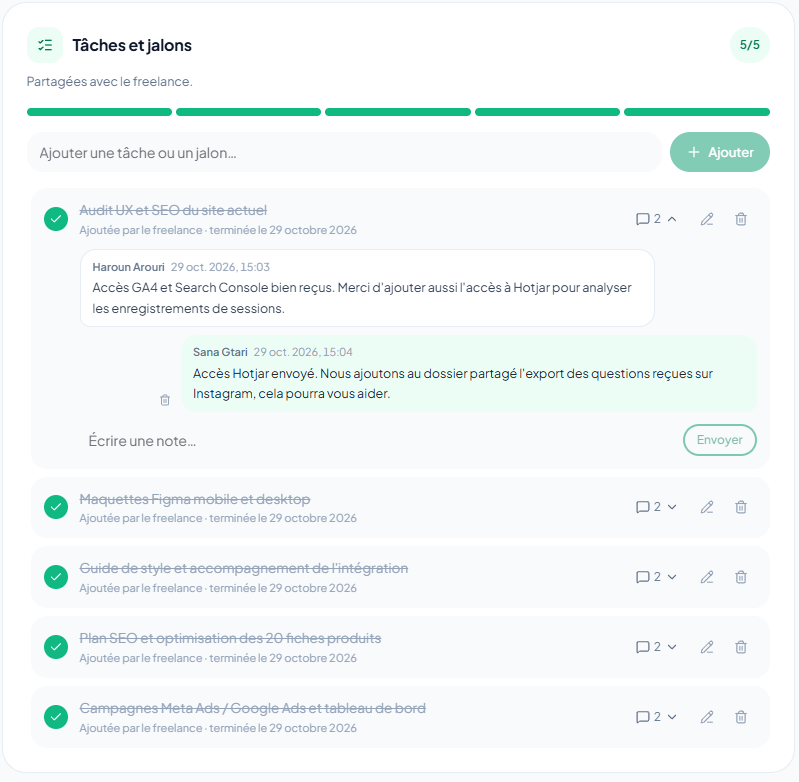
- Tâches et jalons : découpez la mission en tâches pour suivre l'avancement à deux. Ajoutez des notes à chaque tâche et marquez-les comme terminées ;
- Livraisons : chaque livraison du freelance et vos retours ;
- Périmètre et conditions : ce que vous avez précisé dans l'offre ;
- Activité : le journal de tout ce qui s'est passé sur le contrat.
11. Examiner les livraisons
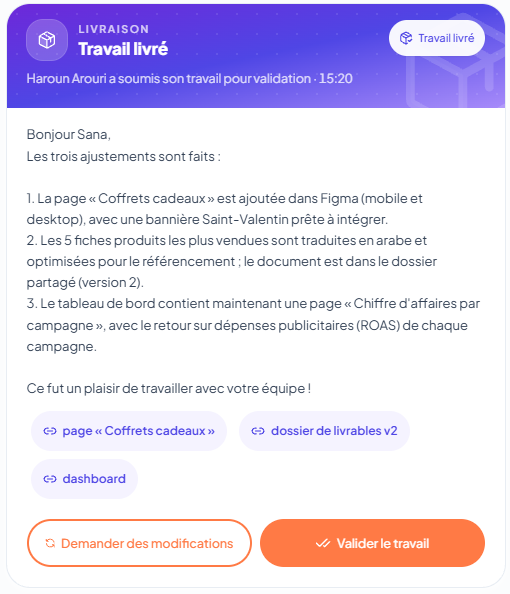
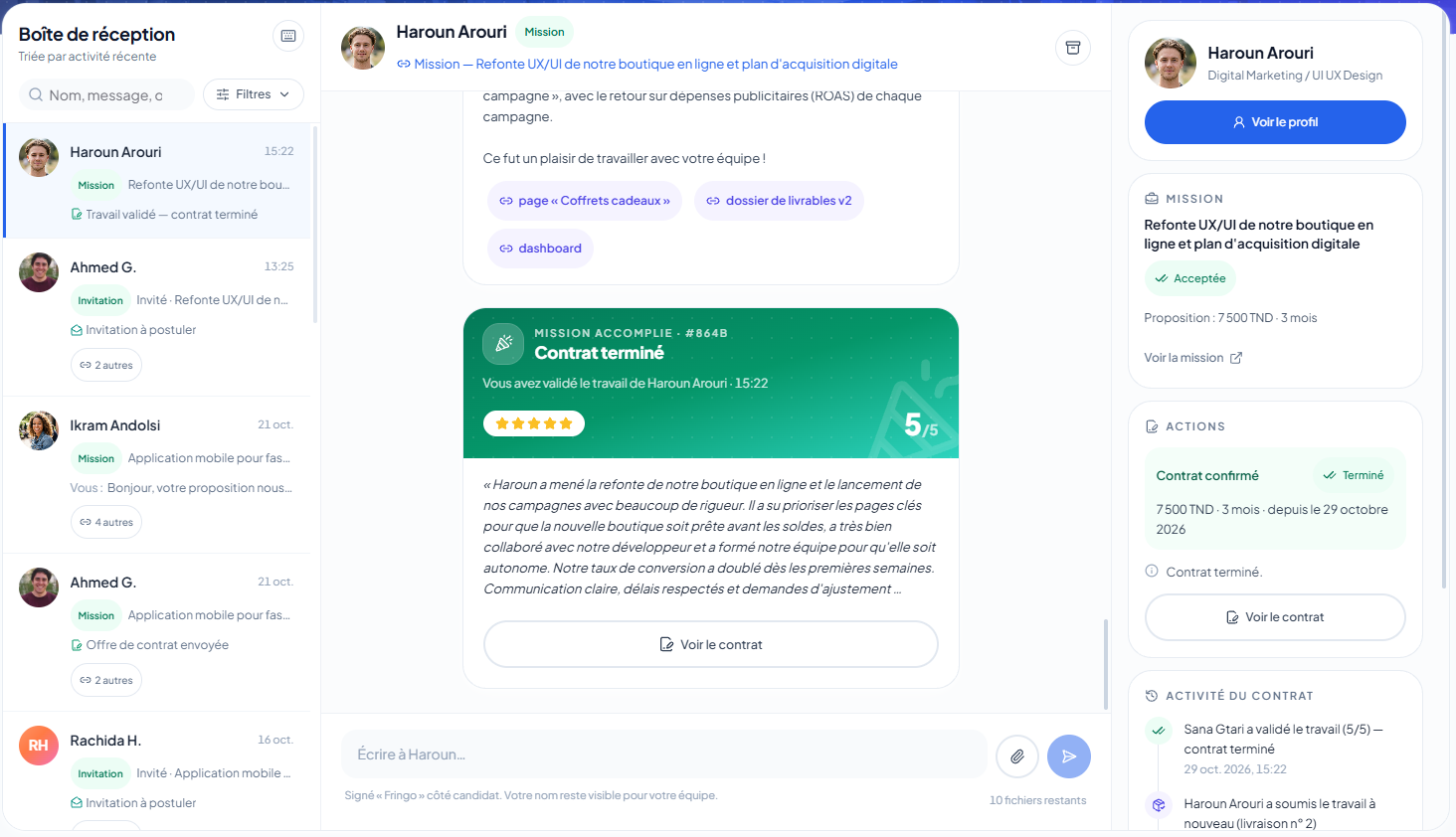
Quand le freelance a terminé, il soumet son travail avec un message et, éventuellement, des liens. Vous recevez un e-mail, une carte « Travail livré » apparaît dans la conversation, et la livraison s'ajoute à la section Livraisons du contrat.
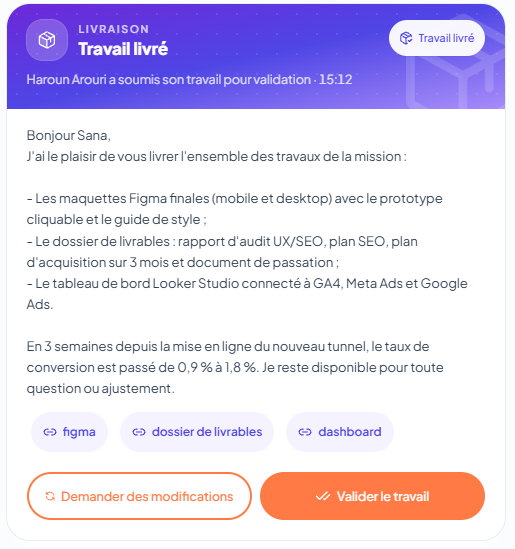
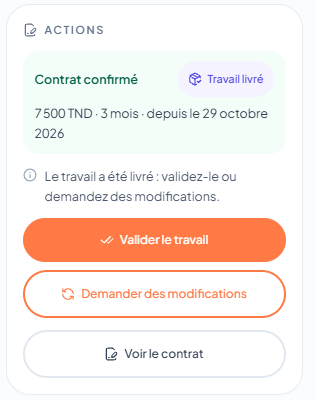
Depuis la conversation ou depuis la page du contrat, deux choix s'offrent à vous :
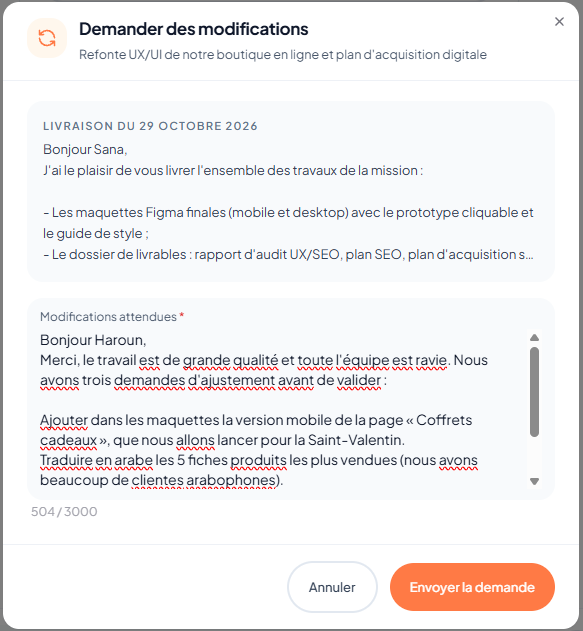
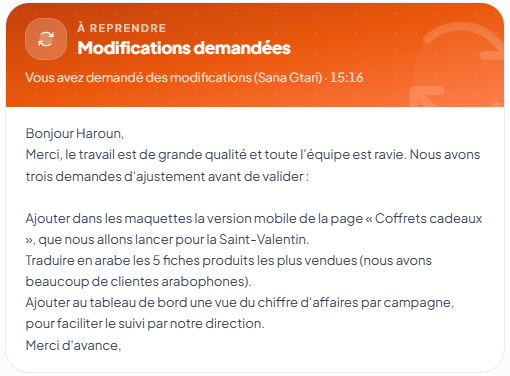
- Demander des modifications : précisez ce qui doit être revu. Le freelance reçoit un e-mail, votre retour est rattaché à la livraison concernée, et il pourra soumettre une nouvelle version. Vous pouvez demander des modifications autant de fois que nécessaire.
- Valider le travail : la mission est terminée.
12. Valider, noter et payer
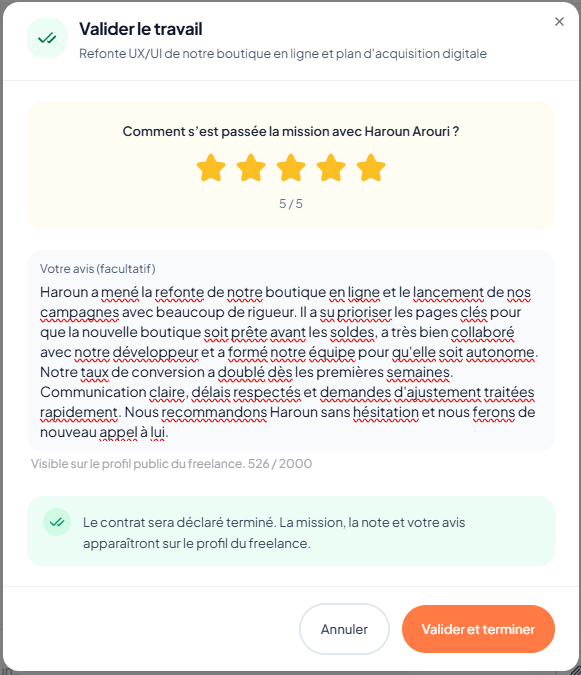
Quand tout est en ordre, cliquez sur « Valider le travail » :
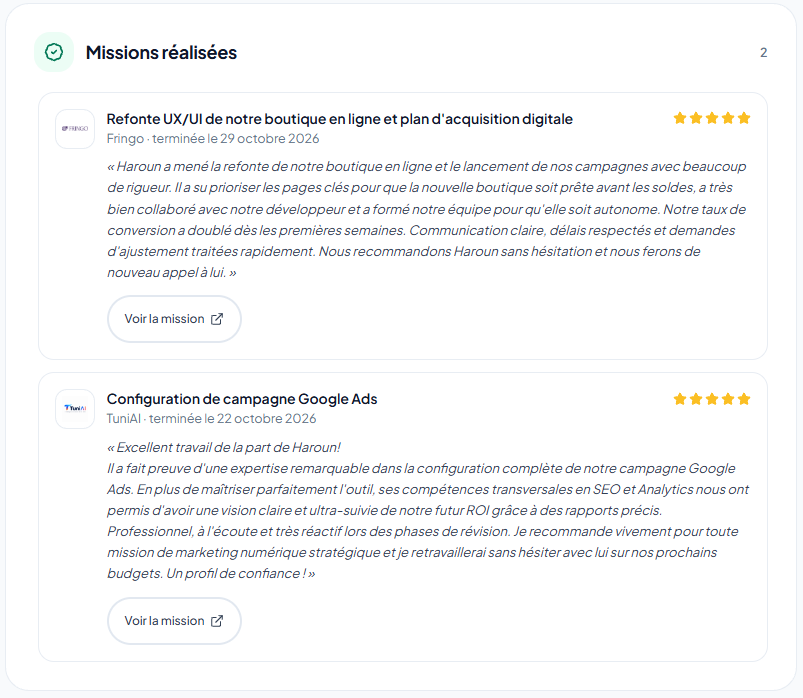
- attribuez au freelance une note sur 5 et laissez, si vous le souhaitez, un commentaire. Cet avis est publié sur son profil : il aide le freelance à décrocher ses prochaines missions, et les autres entreprises à choisir. Nous vous encourageons à en laisser un ;
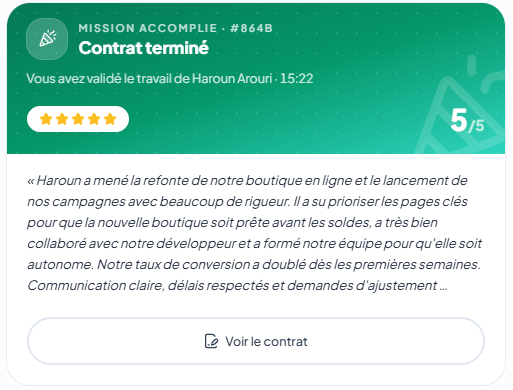

- le contrat passe au statut « Terminé ». Sa page reste consultable et garde tout l'historique de la mission ;
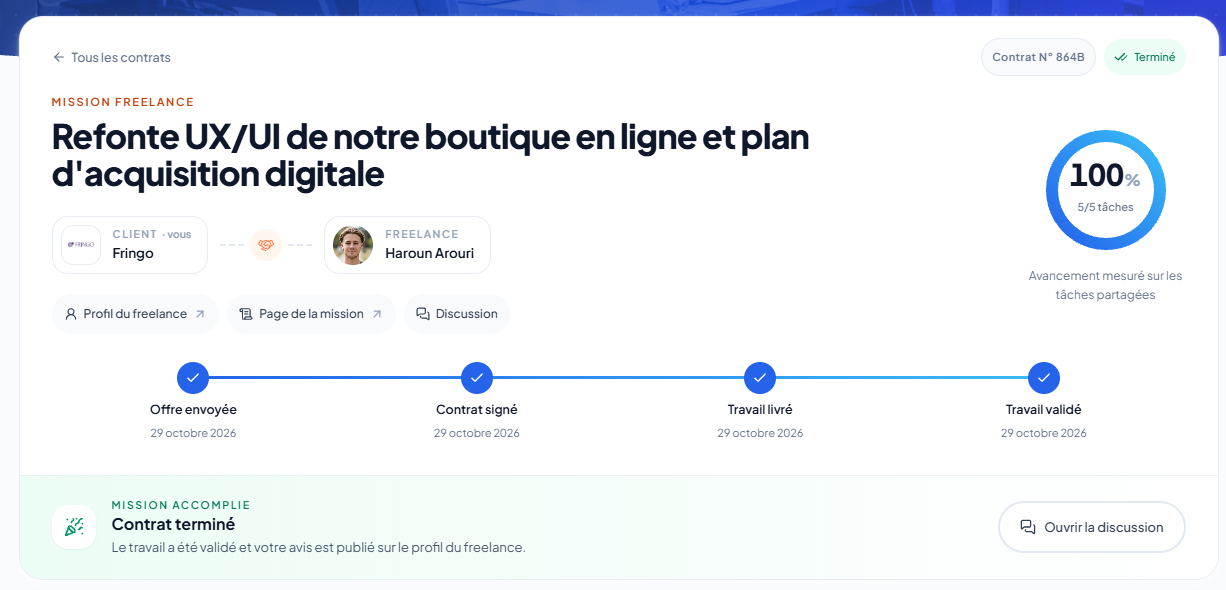
- la conversation avec le freelance reste ouverte.
Le paiement se fait directement entre vous et le freelance, selon les modalités convenues. TuniJobs n'intervient pas dans le paiement et ne prend aucune commission.
13. Ce qu'il faut retenir
Ce qui est gratuit, ce qui demande le Pass Mission
| Action | Coût |
|---|---|
| Publier des missions | Gratuit, sans limite |
| Recevoir, lire et trier les propositions, ouvrir les profils | Gratuit |
| Discuter, envoyer des offres, analyse IA, invitations | Pass Mission, une fois par mission (le premier est offert) |
| Invitations au-delà de celles incluses | 2 crédits l'invitation (gratuites avec un abonnement), 15 maximum par mission |
| Suivi du contrat, livraisons, avis | Inclus |
Les e-mails que reçoit votre équipe
| Quand | |
|---|---|
| Un freelance invité envoie sa proposition | ✅ |
| Un message reste non lu (1 e-mail maximum par conversation toutes les 30 minutes) | ✅ |
| Un freelance accepte votre offre | ✅ |
| Un freelance refuse votre offre | ✅ |
| Un freelance livre son travail | ✅ |
Les bons réflexes
- Fixez le bon budget dès la publication : il sera verrouillé à l'activation du Pass.
- Utilisez le score IA pour prioriser, puis lisez les propositions qui comptent : la décision vous appartient.
- Un badge « Boosté » ou « Boostée » signale une mise en avant payée : regardez le contenu de la proposition et le profil avant tout.
- Invitez les meilleurs profils au lieu d'attendre qu'ils vous trouvent.
- Rédigez un périmètre clair dans votre offre : c'est la référence commune pendant toute la mission.
- Laissez un avis une fois la mission terminée.
Conclusion
Publier une mission, comparer les propositions, échanger, signer, suivre le travail, valider : sur TuniJobs, chaque étape se passe au même endroit, et votre équipe est prévenue à chaque fois qu'il faut agir.
Vous ne payez que lorsque vous décidez de passer à l'action, une fois par mission, et le freelance est payé directement, sans commission.
Publiez votre première mission dès aujourd'hui : elle est gratuite, et votre premier Pass Mission est offert.