Le guide du Freelance sur TuniJobs
Le guide du Freelance sur TuniJobs : de votre profil à votre premier contrat
Trouver des missions, ce n'est pas seulement une question de talent. Il faut être visible au bon endroit, présenter son travail de façon convaincante, répondre vite aux bonnes opportunités… puis gérer la relation avec le client, de la première discussion jusqu'à la livraison.
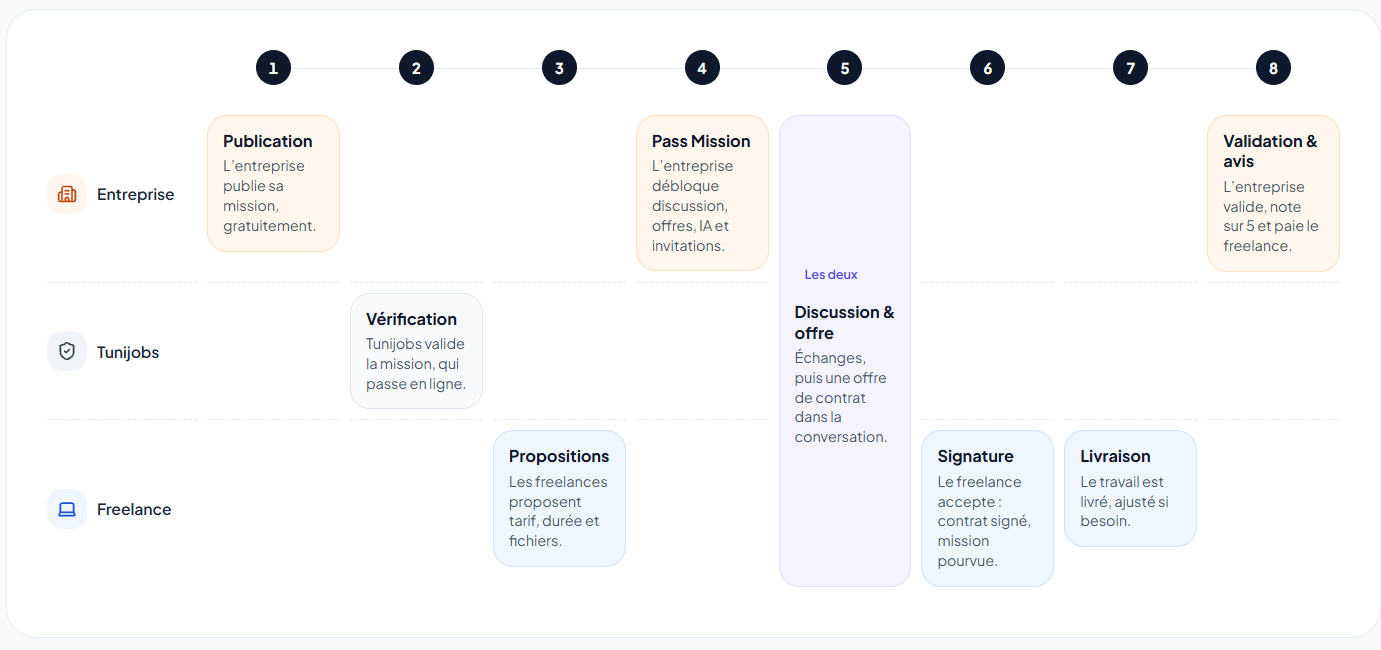
L'Espace Freelance de TuniJobs réunit tout ce parcours au même endroit. Vous créez votre profil et votre portfolio, vous répondez aux missions publiées par les entreprises, vous échangez avec elles dans une messagerie dédiée, vous signez votre contrat en un clic, puis vous suivez la mission jusqu'à la validation de votre travail et à l'avis du client.
Et c'est gratuit : créer votre profil, envoyer des propositions (pendant toute la période de lancement), échanger avec les entreprises et suivre vos contrats ne vous coûte rien. Seuls les boosts, entièrement facultatifs, se paient : ils vous font passer en tête de la recherche des freelances ou des propositions reçues par une entreprise.
Ce guide suit votre parcours dans l'ordre, de la création de votre profil jusqu'à votre première mission terminée.
1. L'essentiel à savoir avant de commencer
Quelques principes s'appliquent à toutes les missions, que vous soyez freelance ou entreprise. Les connaître dès le départ vous évitera bien des questions.
- 0 % de commission. TuniJobs met en relation les entreprises et les freelances, il ne s'intercale pas dans le paiement. L'entreprise vous paie directement, selon les modalités convenues entre vous. TuniJobs ne prélève rien sur vos missions.
- Votre identité est protégée. Pour le public et les entreprises, vous apparaissez sous la forme « Sarra B. ». Votre nom complet, votre e-mail, votre téléphone et vos liens ne se débloquent que pour l'entreprise avec laquelle vous avez signé un contrat.
- Un compte, un rôle. Les freelances sont des candidats TuniJobs qui ont ouvert leur espace freelance ; les clients sont des entreprises. Un même compte ne peut pas jouer les deux rôles.
- Tout au même endroit. Messagerie en temps réel, offres de contrat, tâches, livraisons et avis : une conversation par mission, du premier message à la note finale.
- Rien ne vous échappe. Chaque étape importante (invitation, offre, demande de modifications, validation) vous parvient par e-mail, tout comme vos messages non lus.
2. Créer votre profil freelance
2.1. Ouvrir votre Espace Freelance
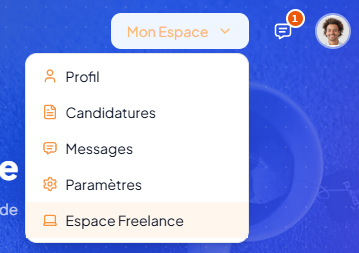
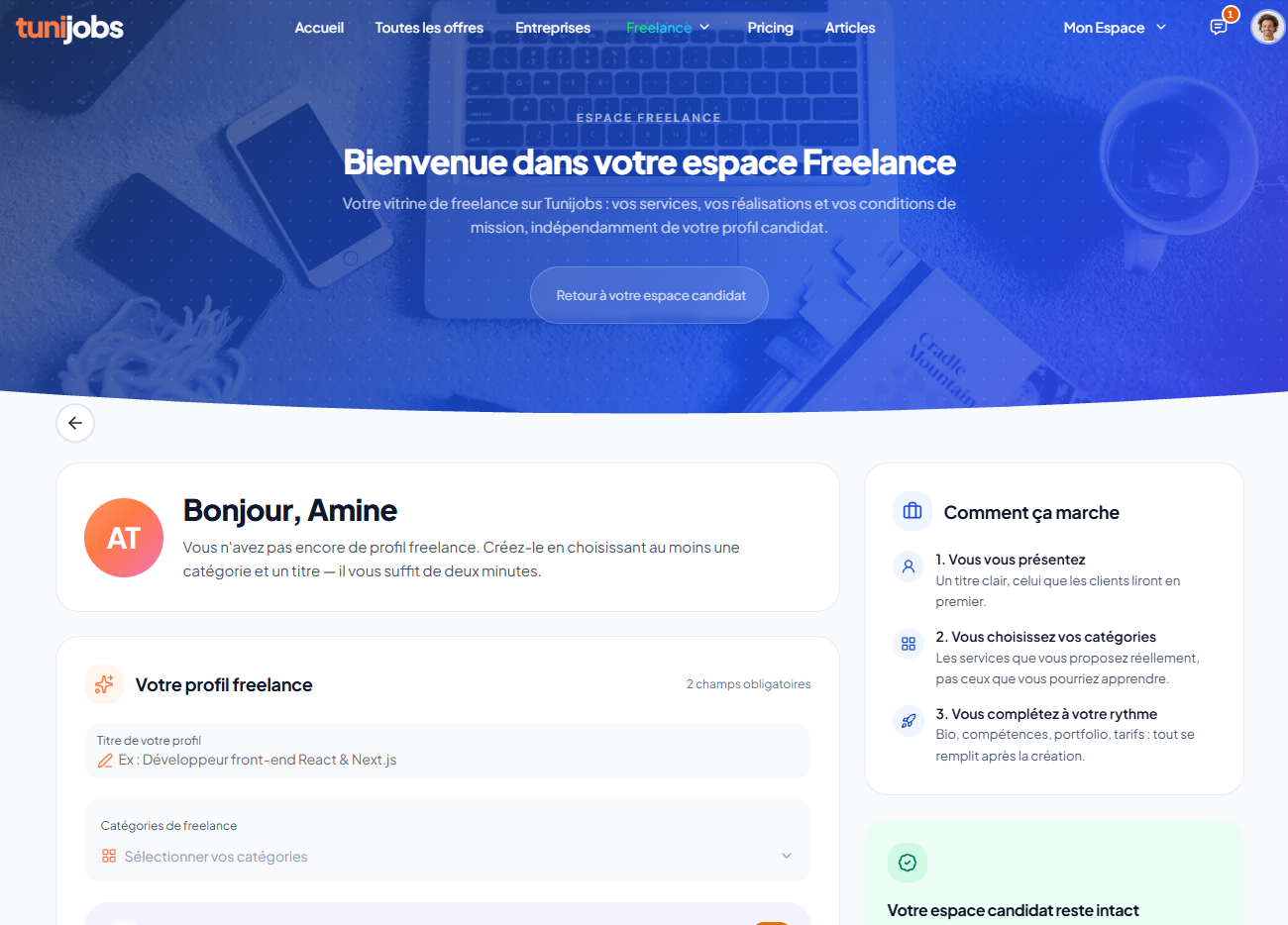
Pour devenir freelance sur TuniJobs, il suffit d'avoir un compte candidat. Une fois connecté, ouvrez votre espace depuis Mon Espace → Espace Freelance.
2.2. Partir de votre profil candidat… ou d'une page blanche
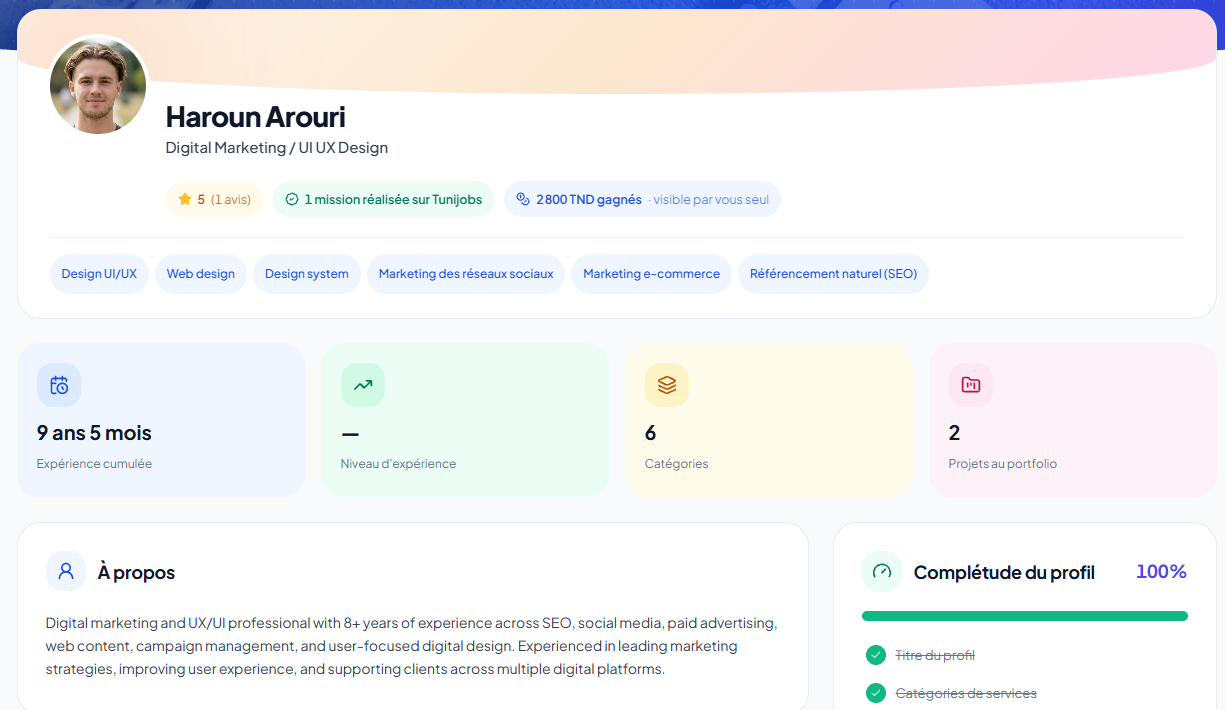
Pour aller plus vite, vous pouvez créer votre profil freelance à partir des informations de votre compte candidat : présentation, expériences, formations, compétences, photo… Tout est pré-rempli, vous n'avez plus qu'à relire et ajuster.
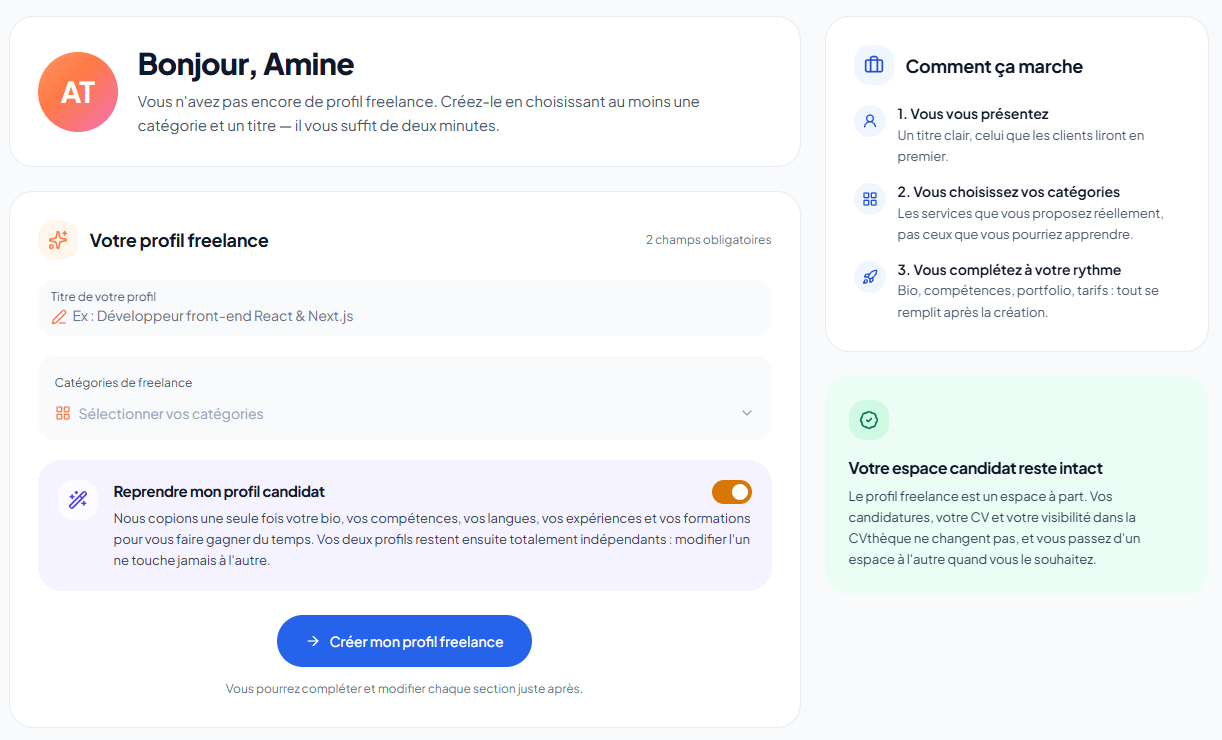
À noter : votre profil freelance est indépendant de votre profil candidat. Vous pouvez y présenter un tout autre métier : chercher un emploi en UI/UX d'un côté, proposer vos services de photographe de l'autre. Modifier un champ dans l'un ne change rien dans l'autre. Seuls votre prénom et votre nom sont communs aux deux.
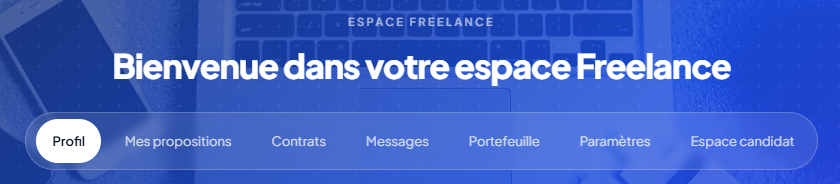
Une fois votre profil créé, votre Espace Freelance s'organise autour de six onglets : Profil, Mes propositions, Contrats, Messages, Portefeuille et Paramètres.
3. Compléter votre profil pour être trouvé
3.1. Les paramètres de votre profil
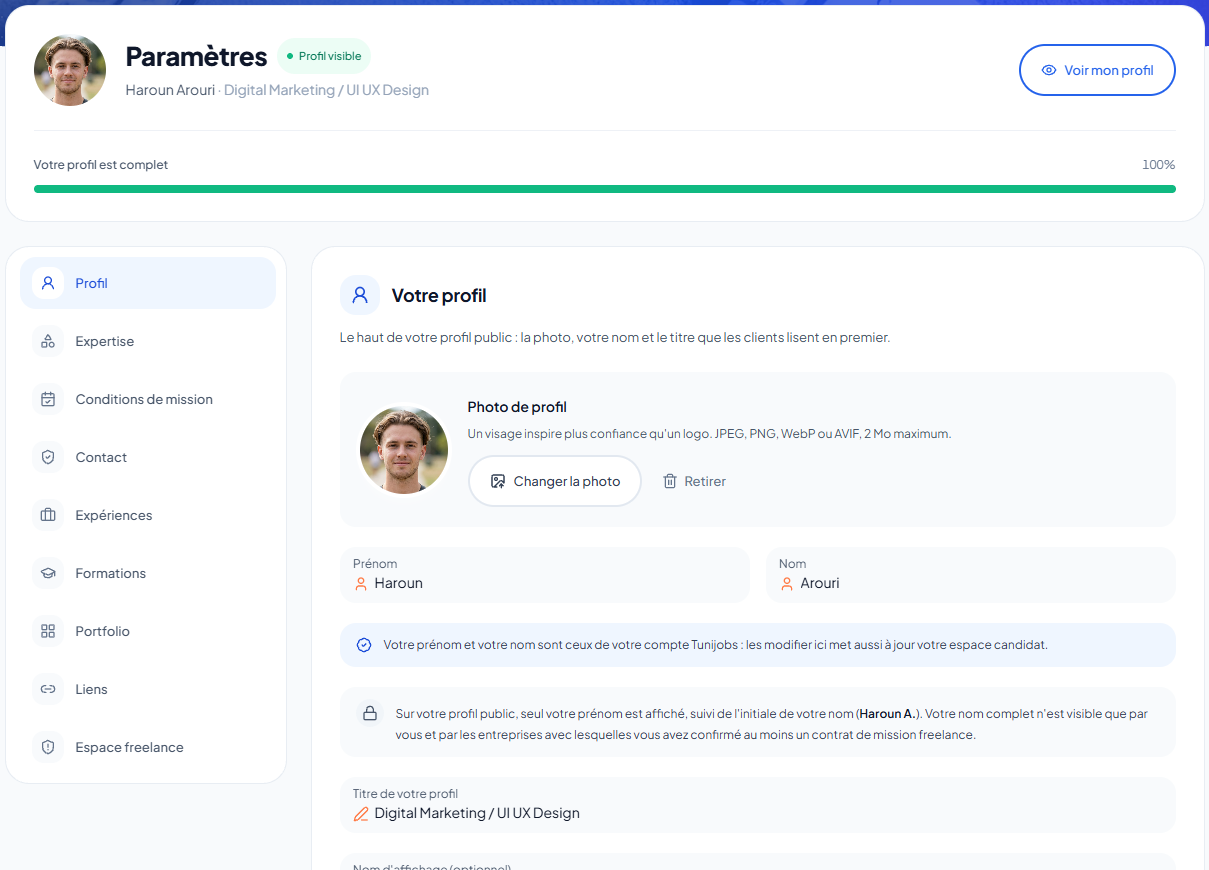
Tout se règle dans Espace Freelance → Paramètres, organisé en sections :
| Section | Ce que vous y renseignez |
|---|---|
| Profil | Votre photo, votre titre, votre nom d'affichage (facultatif) et votre présentation |
| Expertise | Les services que vous proposez réellement, votre niveau d'expérience, vos compétences et outils, vos langues de travail |
| Conditions de mission | Votre disponibilité, votre charge hebdomadaire, votre date de disponibilité, vos modes de travail et votre localisation |
| Contact | Votre e-mail et votre téléphone professionnels |
| Expériences | Vos expériences professionnelles |
| Formations | Vos diplômes et formations |
| Portfolio | Vos projets, avec images, vidéos et liens |
| Liens | Vos réseaux et sites (LinkedIn, GitHub, Behance…) |
| Espace freelance | La visibilité de votre profil (public, privé, en pause) |
3.2. Le portfolio : montrez votre travail
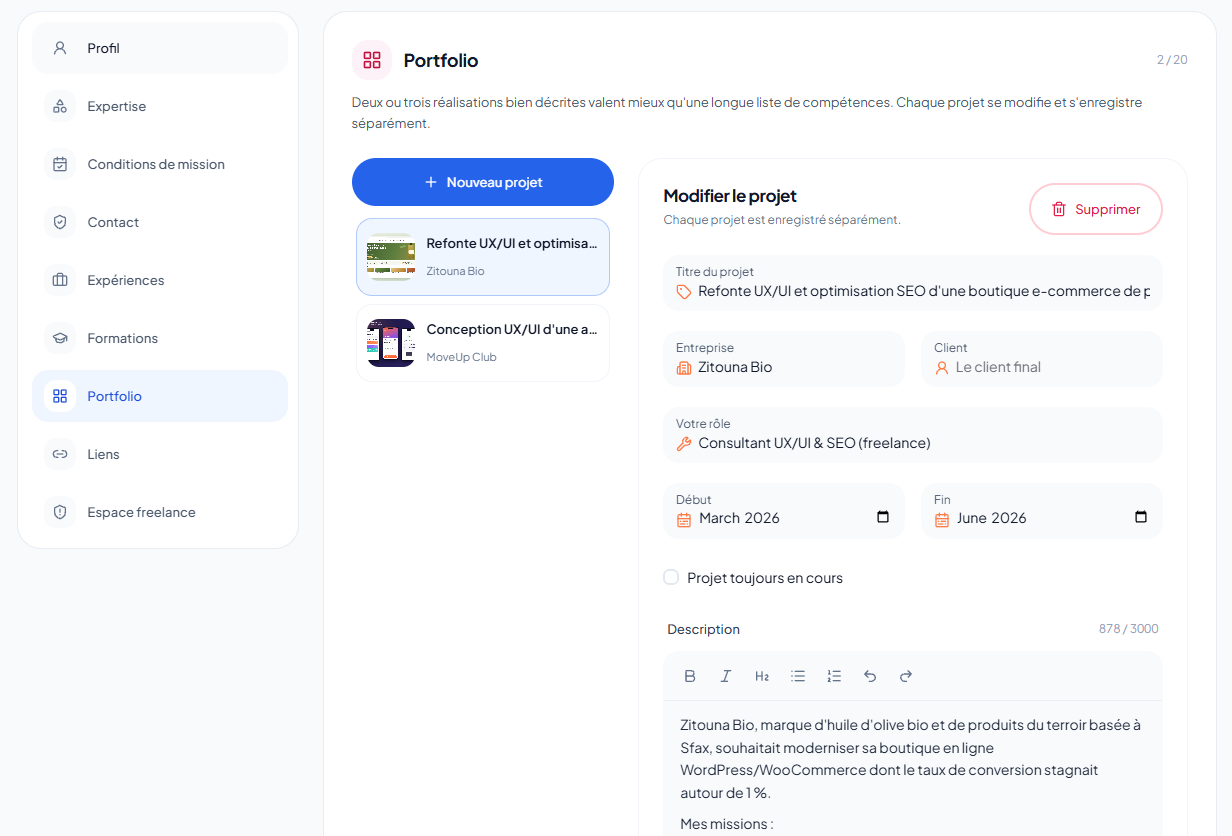
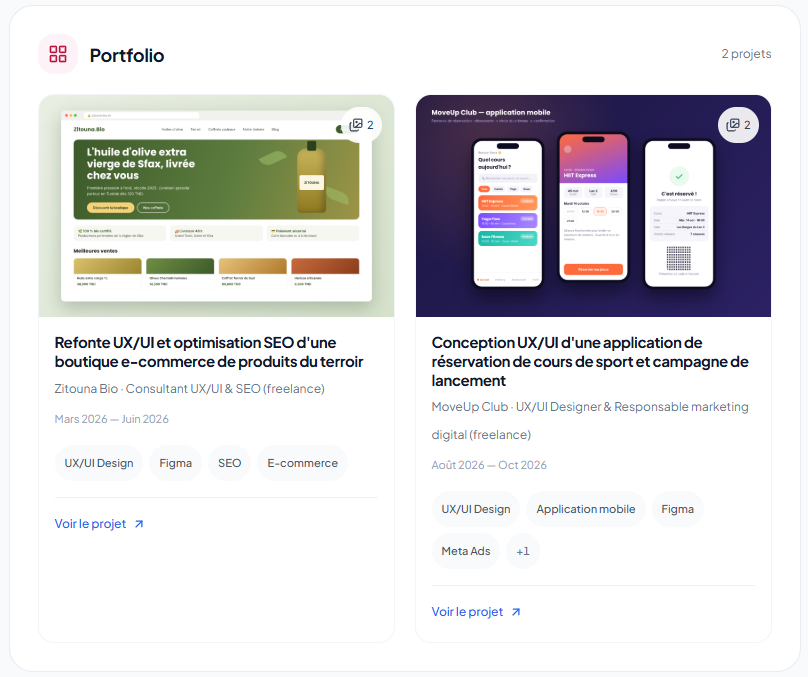
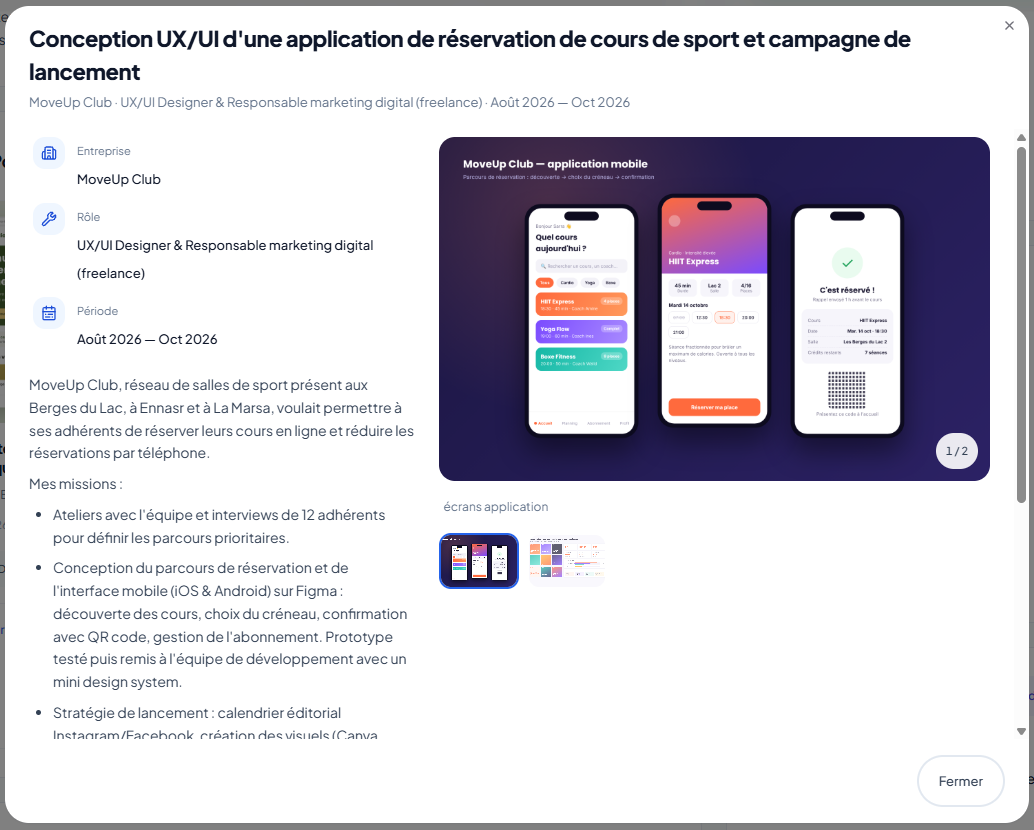
Le portfolio fait souvent la différence. Une entreprise qui hésite entre deux profils regardera d'abord ce que vous avez déjà réalisé.
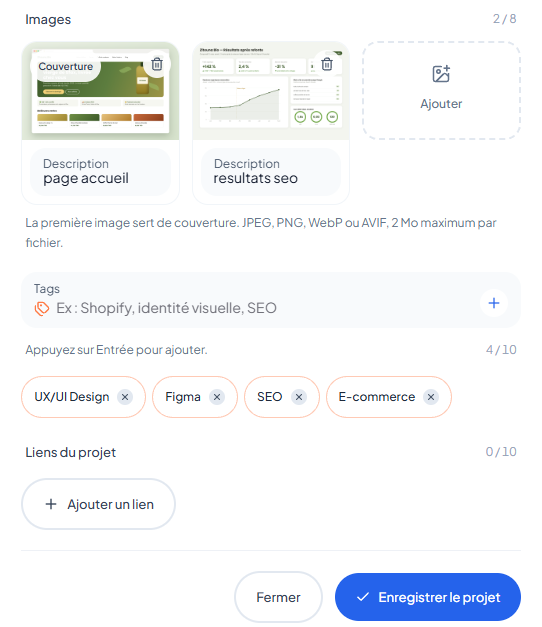
Pour chaque projet, vous pouvez ajouter une description, des images, des vidéos (liens YouTube ou Vimeo) et des liens externes (site en ligne, maquette, dépôt de code…).
3.3. Le profil complet : la condition pour apparaître dans la recherche
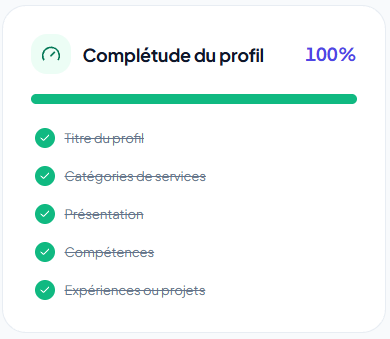
Pour être listé dans la page publique de recherche des freelances, et pour que les entreprises puissent vous trouver et vous inviter à leurs missions, votre profil doit être complet, c'est-à-dire contenir :
- un titre de profil ;
- au moins une catégorie de services ;
- une présentation ;
- au moins une compétence ;
- au moins une expérience ou un projet dans votre portfolio.
Un indicateur de complétion vous montre ce qu'il vous reste à remplir.
💡 Expérience ou portfolio, au choix. Pas encore d'expérience professionnelle en freelance ? Un projet personnel bien présenté dans votre portfolio suffit pour compléter votre profil.
4. Maîtriser votre visibilité
4.1. Vos informations personnelles restent confidentielles
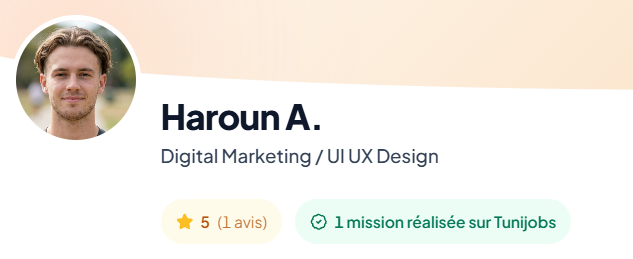
Pour le public et pour les entreprises, nous affichons votre prénom et l'initiale de votre nom : « Ikram A. » plutôt que « Ikram Andolsi ».
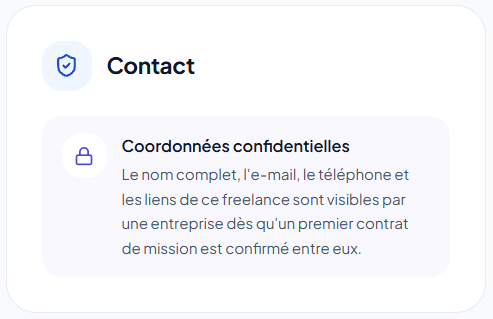
Votre nom complet, votre e-mail, votre téléphone, vos réseaux sociaux et vos liens ne sont visibles que par vous… et par les entreprises avec lesquelles vous avez signé au moins un contrat. Pour elles, tout se débloque au moment de la signature, et définitivement.
4.2. Public, privé ou en pause
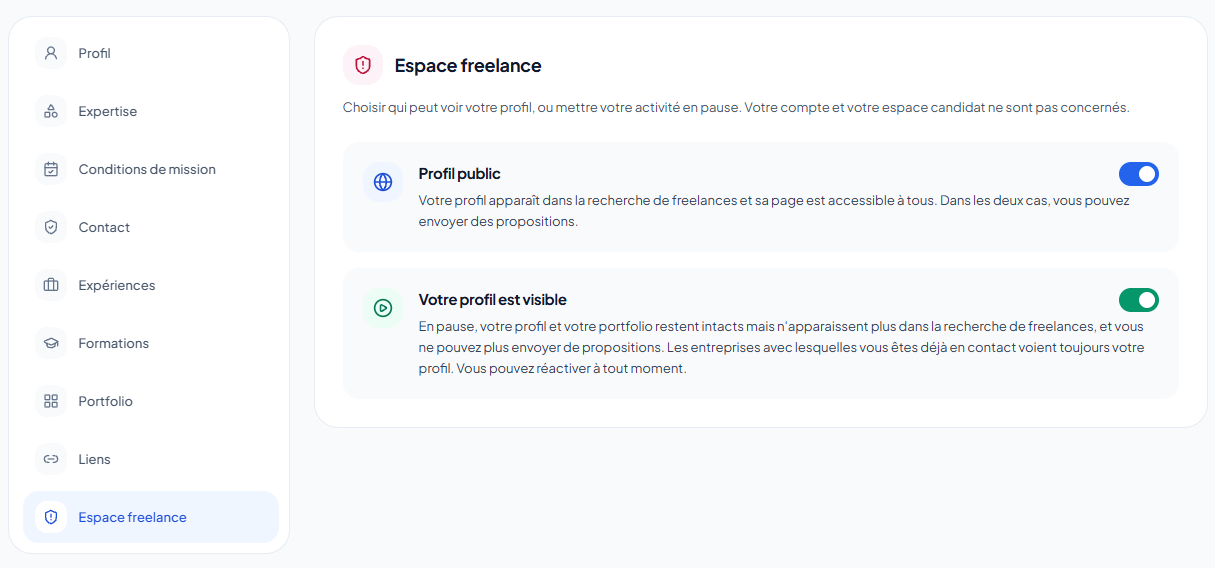
Dans Paramètres → Espace freelance, deux interrupteurs vous permettent de choisir qui peut voir votre profil.
| Public | Privé | En pause | |
|---|---|---|---|
| Visible dans la recherche des freelances | ✅ | ❌ | ❌ |
| Page publique (via son lien) | Tout le monde | Vous et les entreprises déjà en contact avec vous | Vous seul |
| Envoyer des propositions | ✅ | ✅ | ❌ |
| Recevoir des invitations | Toutes les entreprises | Les entreprises déjà en contact avec vous | ❌ |
- Privé : vous restez actif, vous continuez à envoyer des propositions, mais vous n'apparaissez plus dans la recherche. Seules les entreprises avec lesquelles vous avez déjà eu une interaction (une proposition ou une conversation) peuvent ouvrir votre profil.
- En pause : vous ne faites pas de freelance en ce moment. Votre profil disparaît, vous ne pouvez plus envoyer de proposition ni être invité. Vos contrats et vos conversations en cours, eux, restent accessibles. Réactivez votre espace quand vous voulez.
À noter : un profil privé ou en pause ne dévoile rien de vous à qui ne peut pas le voir : la page affiche simplement « Ce profil est privé » ou « Ce profil est en pause », sans nom ni photo.
4.3. Booster votre profil
Vous voulez être vu en premier ? Le boost de profil place votre profil en tête de la recherche des freelances, avec un badge « Boosté », le temps du boost.
Depuis Espace Freelance → Profil, cliquez sur « Booster mon profil » dans l'en-tête, puis choisissez la durée :
| Durée | Prix |
|---|---|
| 7 jours | 12 crédits |
| 30 jours | 25 crédits |
Si votre solde ne suffit pas, la fenêtre vous propose de recharger vos crédits. Avec l'abonnement Freelancer Pro, votre profil est boosté pendant toute la durée de l'abonnement, sans crédit (voir la section 13).
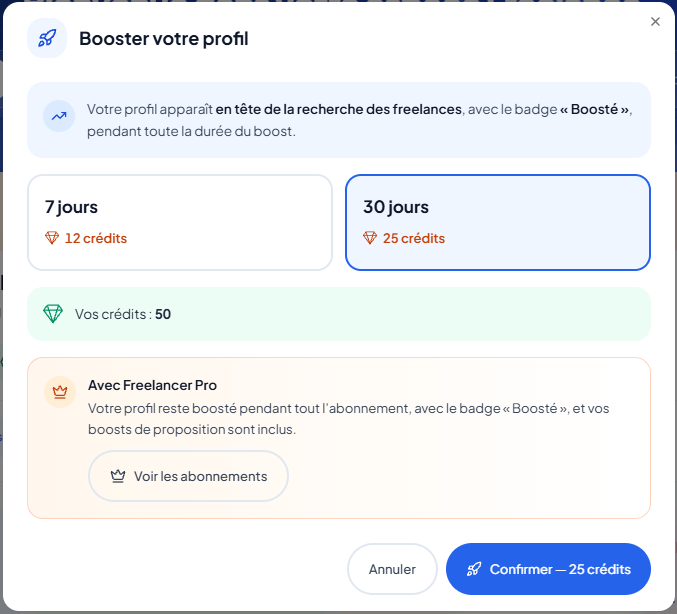
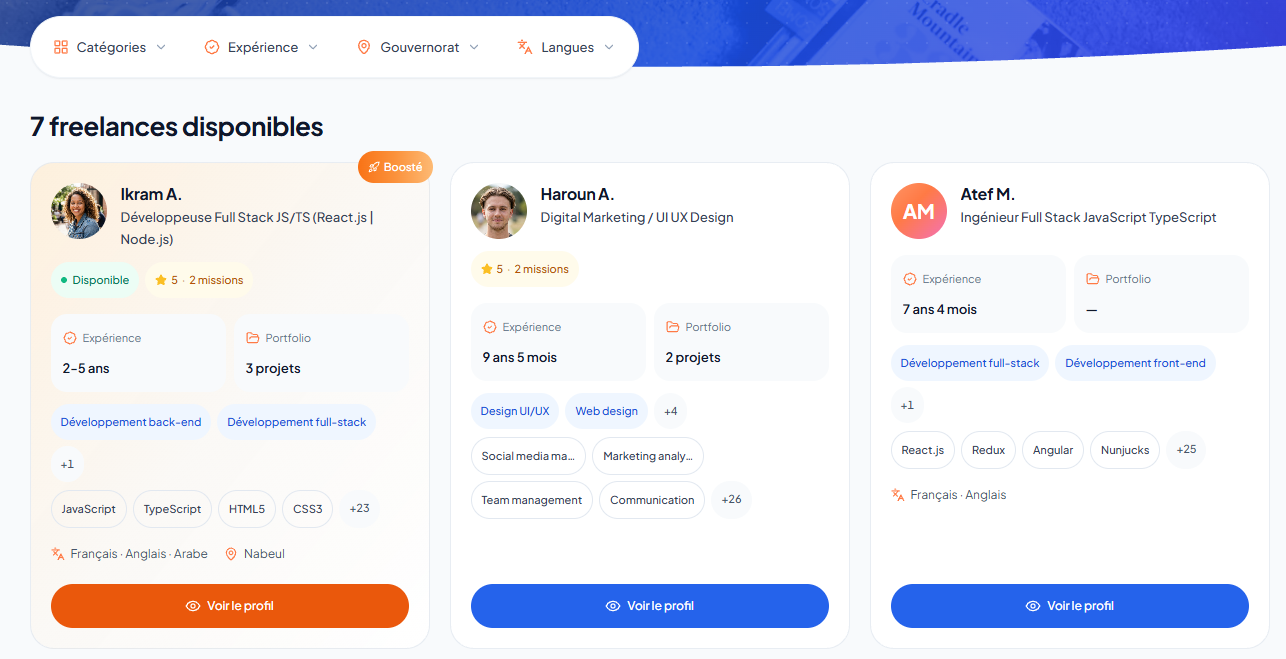
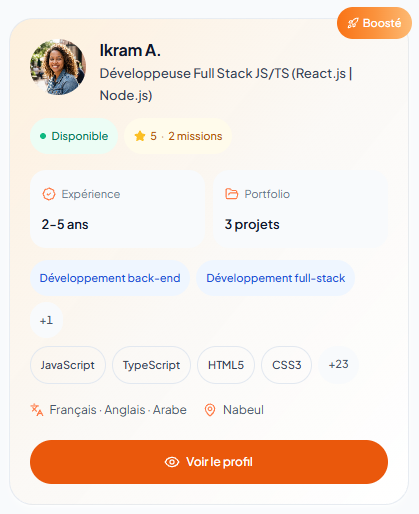
Une fois boosté, le badge « Boosté » s'affiche dans l'en-tête de votre profil. Cliquez dessus pour voir jusqu'à quand dure votre boost.
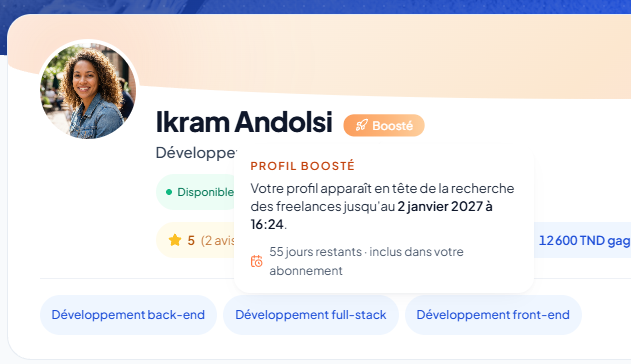
À noter : un seul boost à la fois : vous en relancez un à la fin du précédent. Et pour être boosté, votre profil doit apparaître dans la recherche : complet, public et actif (pas en pause).
Transparence : le badge « Boosté » signale une mise en avant payée, pas une évaluation de votre travail. Les entreprises le savent.
5. Trouver une mission et envoyer votre proposition
5.1. Parcourir les missions
Toutes les missions ouvertes se trouvent dans Missions freelance, dans le menu principal. Chaque mission est relue par l'équipe TuniJobs avant d'être publiée. Recherchez par mots-clés et filtrez par catégories, budget, durée, niveau d'expertise ou mode de travail.
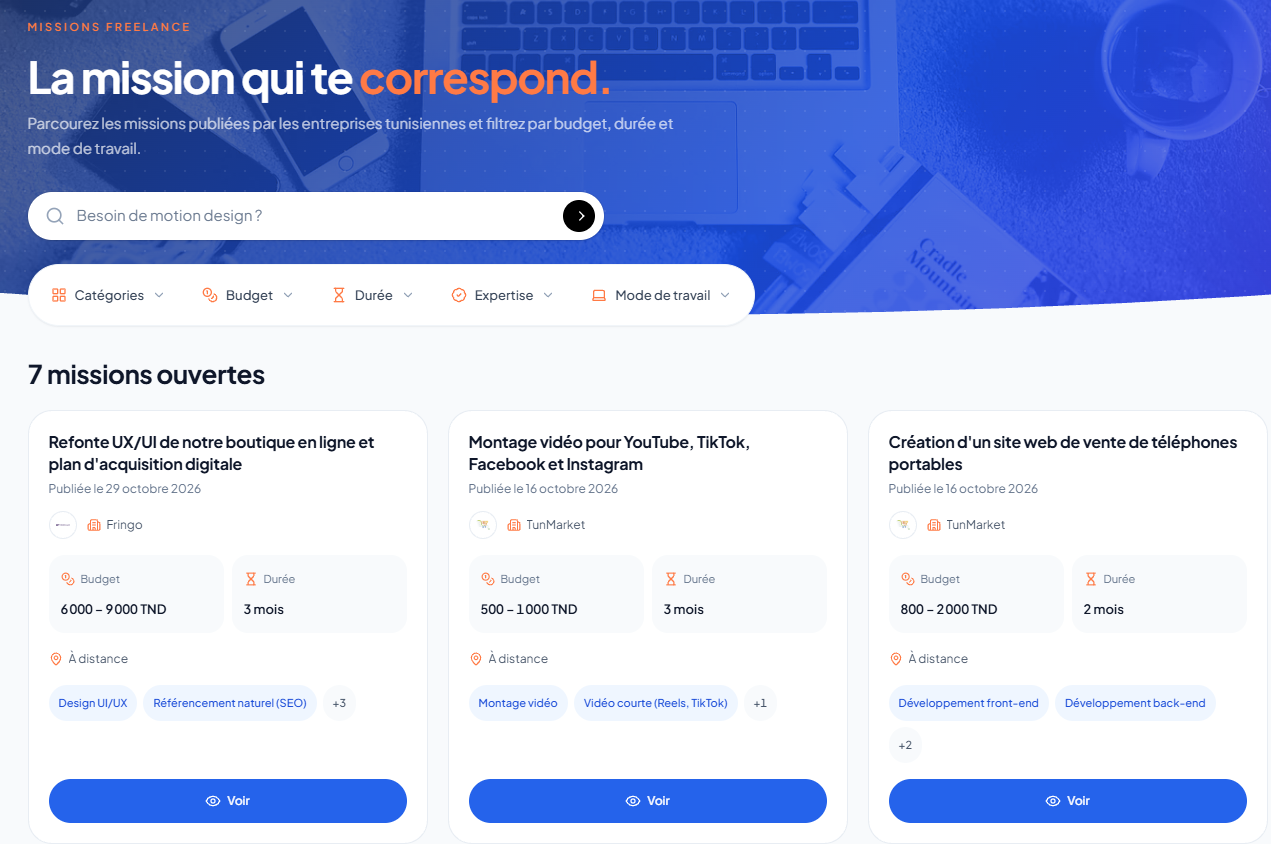
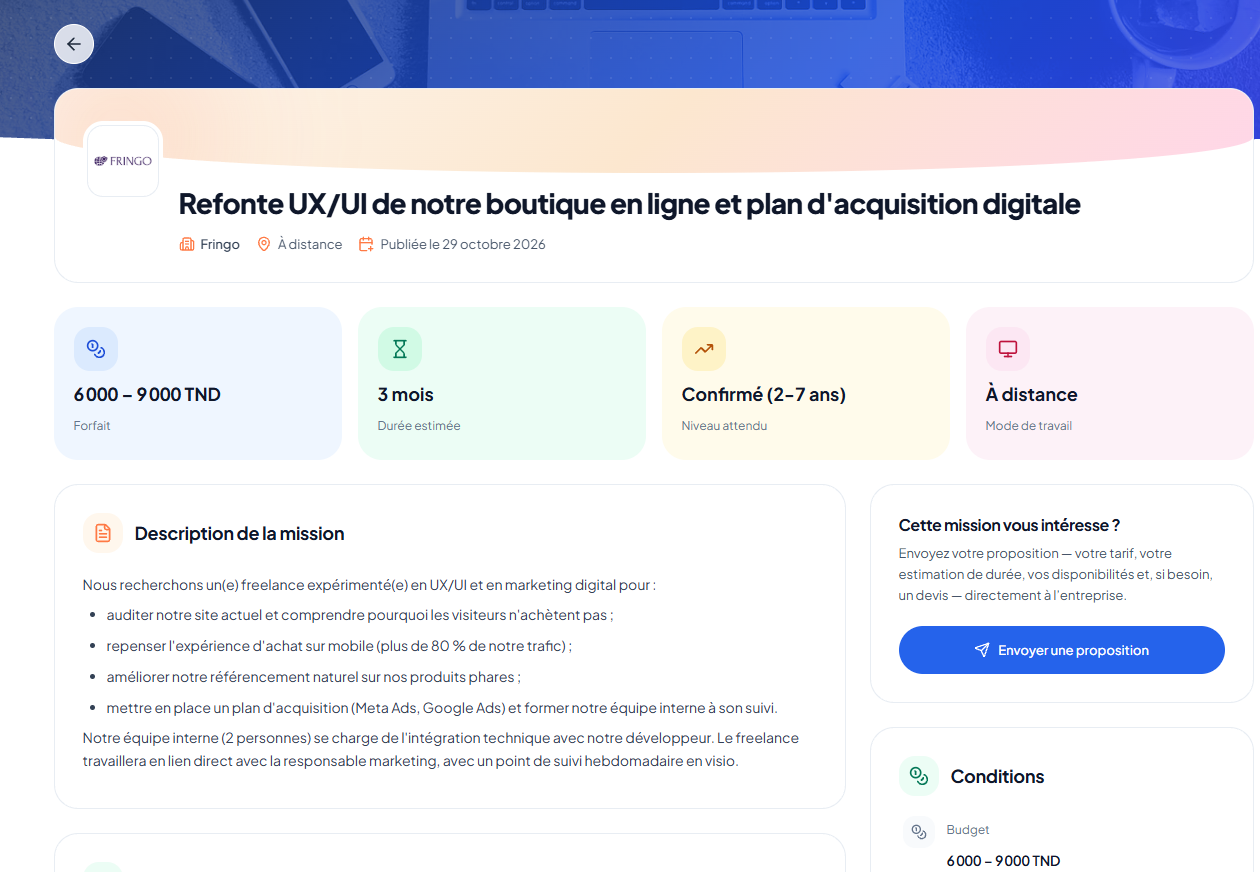
Cliquez sur une mission pour ouvrir sa page détaillée : description, profil recherché, budget, durée, mode de travail, date de début.
5.2. Envoyer votre proposition
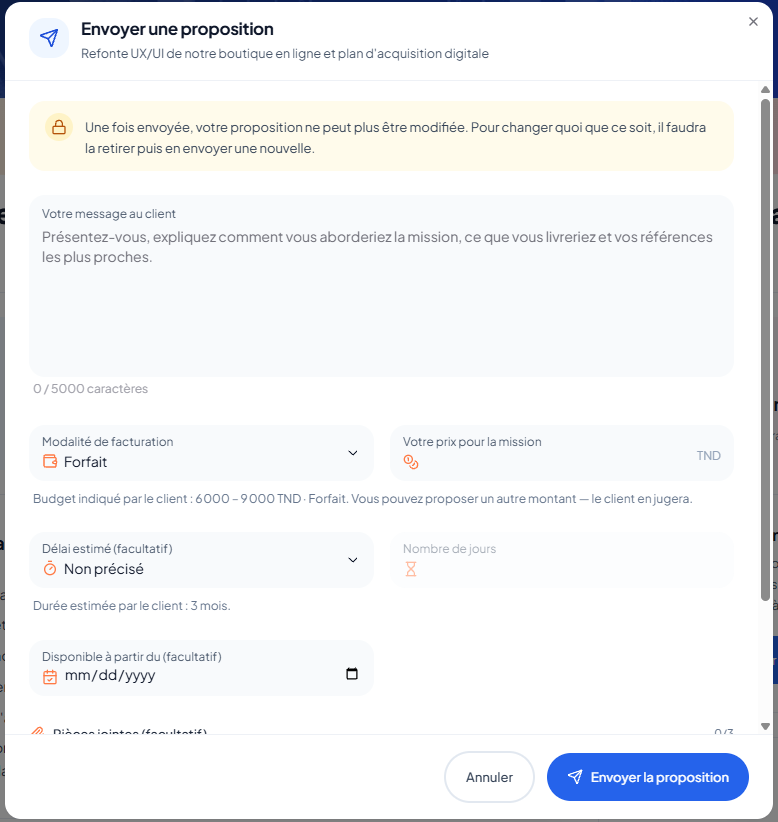
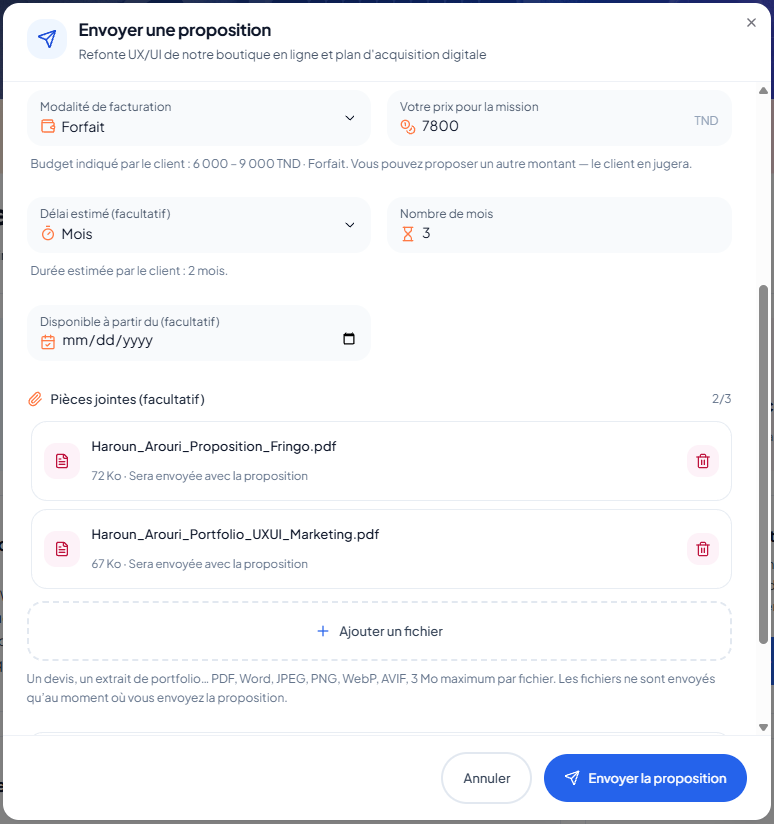
Depuis la page de la mission, envoyez votre proposition. Elle est gratuite pendant toute la période de lancement. Elle contient :
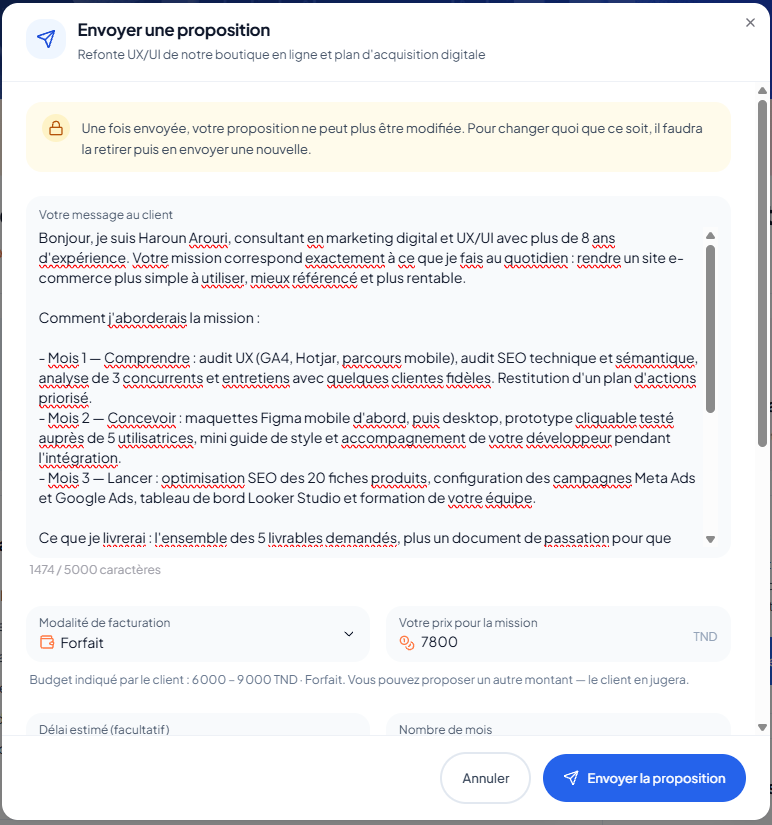
- votre message à l'entreprise ;
- votre modalité de facturation : forfait (un prix pour toute la mission) ou TJM (tarif journalier moyen) ;
- votre prix ;
- le délai estimé (facultatif) ;
- votre date de disponibilité (facultative) ;
- des pièces jointes (facultatives) : jusqu'à 3 fichiers.
5.3. Booster votre proposition (facultatif)
En bas du formulaire, l'interrupteur « Booster ma proposition » fait passer votre proposition en tête des propositions reçues par l'entreprise pour cette mission, avec un badge « Boostée ».
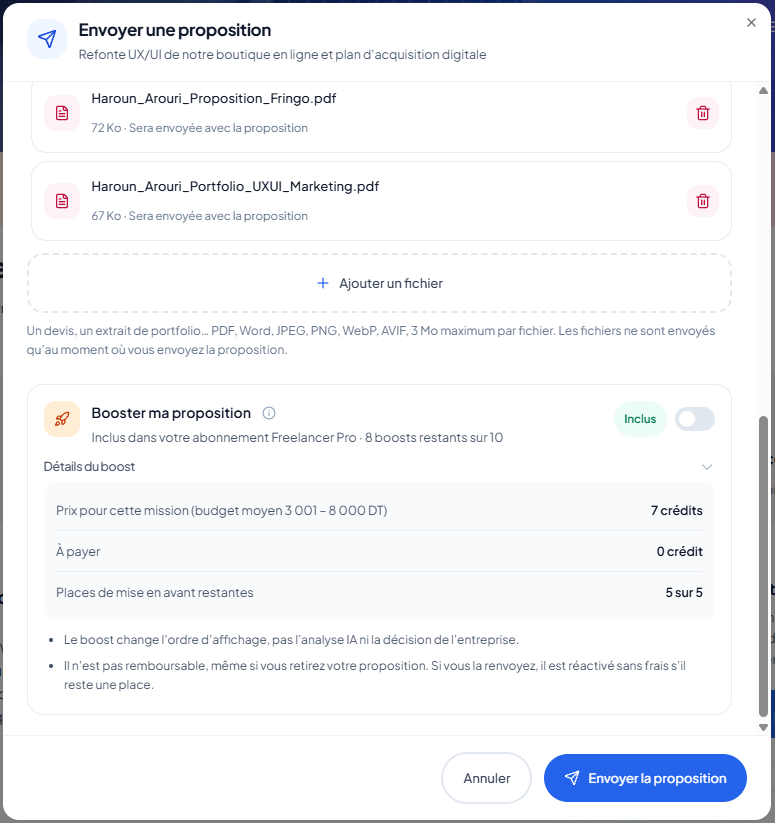
Son prix dépend du budget moyen de la mission :
| Budget moyen de la mission | Proposition | Boost |
|---|---|---|
| Moins de 1 000 DT | Gratuite | 3 crédits |
| De 1 000 à 3 000 DT | Gratuite | 5 crédits |
| De 3 001 à 8 000 DT | Gratuite | 7 crédits |
| De 8 001 à 20 000 DT | Gratuite | 10 crédits |
| Plus de 20 000 DT | Gratuite | 15 crédits |
- Avec l'abonnement Freelancer Pro, vos boosts de proposition sont inclus : 10 par mois (abonnement mensuel) ou 120 par an (abonnement annuel). Le formulaire vous indique combien il vous en reste.
- Sans abonnement, ou une fois vos boosts inclus utilisés, le boost se paie en crédits. Le formulaire vous montre votre solde avant et après le boost ; si vous n'avez pas assez de crédits, l'interrupteur est désactivé et un lien vous permet de recharger.
- Pour garder la mise en avant utile, 5 propositions boostées au maximum par mission. Au-delà, l'interrupteur est désactivé.
- Le boost change l'ordre d'affichage, pas l'analyse IA de votre proposition ni la décision de l'entreprise.
Le détail (prix pour cette mission, solde, places restantes, règles) se trouve dans « Détails du boost », sous l'interrupteur.
Bon à savoir : tout est vérifié à l'envoi. Si votre solde, votre abonnement ou les places disponibles ont changé entre-temps, rien n'est envoyé ni débité : le formulaire se met à jour et vous décidez à nouveau.
5.4. Soignez votre message : l'analyse IA s'en sert
Les entreprises peuvent faire analyser les propositions qu'elles reçoivent par l'IA de TuniJobs. Chaque proposition obtient alors un score de 0 à 100, avec un raisonnement, ses points forts et ses points de vigilance. Ce score est réservé à l'entreprise : vous ne le voyez pas.
L'IA se fonde sur trois sources : la mission, votre proposition et votre profil freelance (projets, expériences, compétences). Deux leviers sont donc entre vos mains :
- Un profil riche : un portfolio fourni, des compétences précises, des expériences détaillées.
- Un message travaillé : présentez-vous, expliquez comment vous abordez la mission, ce que vous livrerez, et citez vos références les plus proches du besoin.
💡 Le conseil qui change tout : répondez à la mission, pas à « une mission ». Un message qui reprend le besoin de l'entreprise et y répond point par point convainc bien plus qu'un texte de présentation générique, et il est aussi mieux évalué par l'IA.
5.5. Une proposition ne se modifie pas, mais se retire
Une fois envoyée, une proposition ne peut plus être modifiée. Pour changer quoi que ce soit, retirez-la, puis envoyez-en une nouvelle : le formulaire se pré-remplit avec votre proposition précédente, vous n'avez qu'à corriger.
Attention : si l'entreprise vous avait déjà envoyé une offre de contrat sur cette mission, retirer votre proposition annule cette offre. Une proposition acceptée (contrat signé) ne peut plus être retirée.
Et le boost ? Un boost n'est jamais remboursé, même si vous retirez votre proposition : sa place de mise en avant est libérée. En revanche, il reste attaché à votre proposition : si vous la renvoyez, il est réactivé sans frais, à condition qu'il reste une des 5 places sur la mission.
5.6. Suivre vos propositions
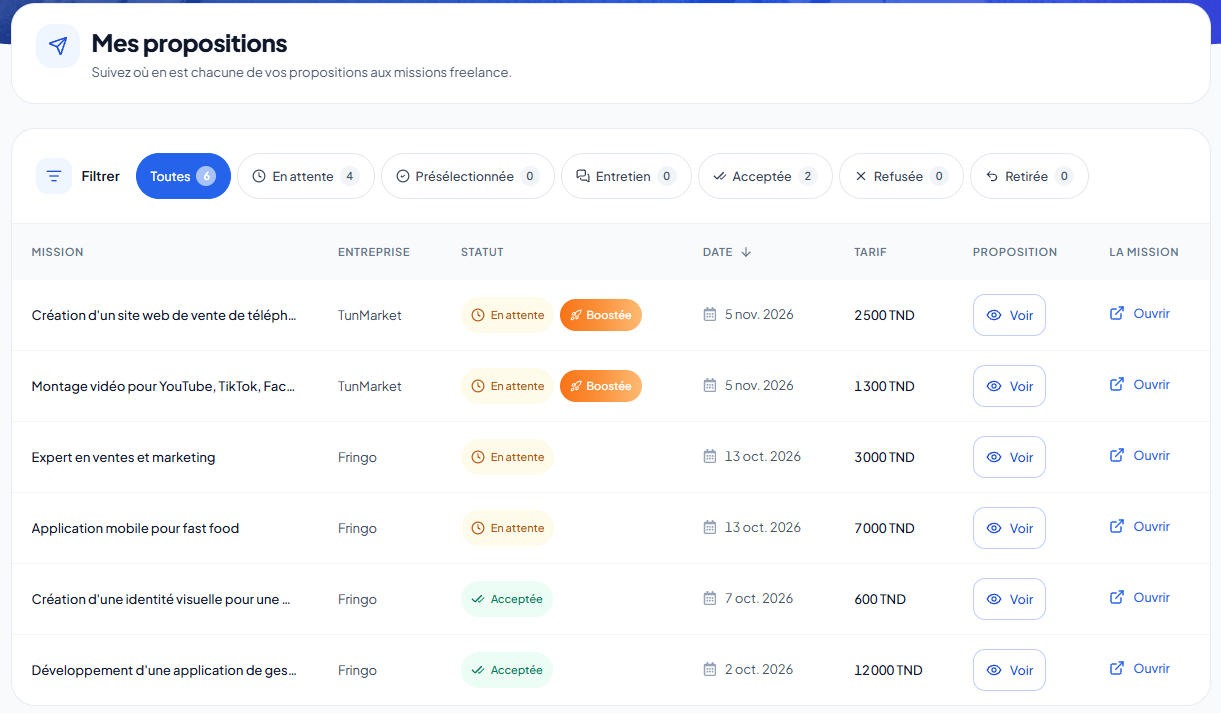
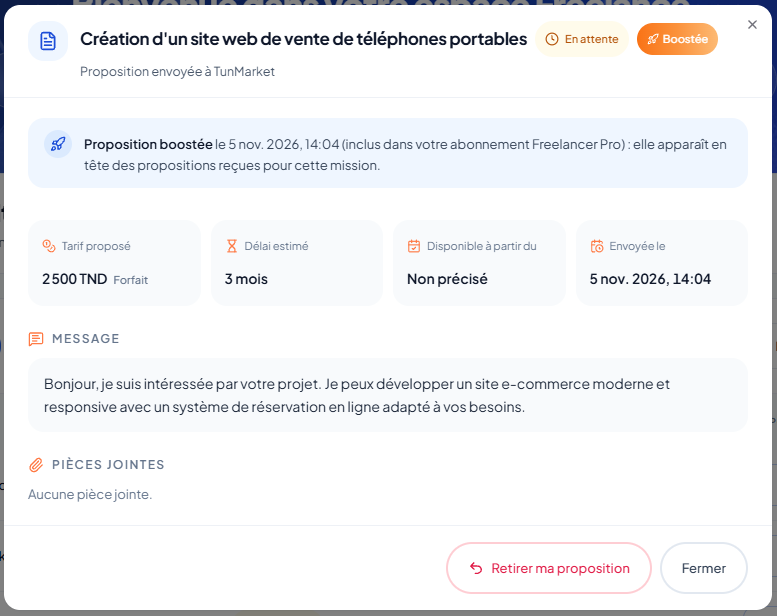
Retrouvez toutes vos propositions dans Espace Freelance → Mes propositions, avec le statut de chacune. Une proposition boostée porte en plus le badge « Boostée » ; en l'ouvrant, vous voyez quand elle a été boostée et comment (crédits ou abonnement).
| Statut | Ce qu'il signifie |
|---|---|
| En attente | L'entreprise n'a pas encore traité votre proposition |
| Présélectionnée | Votre proposition a retenu l'attention de l'entreprise |
| Entretien | L'entreprise souhaite échanger avec vous |
| Refusée | L'entreprise n'a pas retenu votre proposition |
| Acceptée | Vous avez signé le contrat de cette mission |
| Retirée | Vous avez retiré votre proposition |
6. Recevoir une invitation à postuler
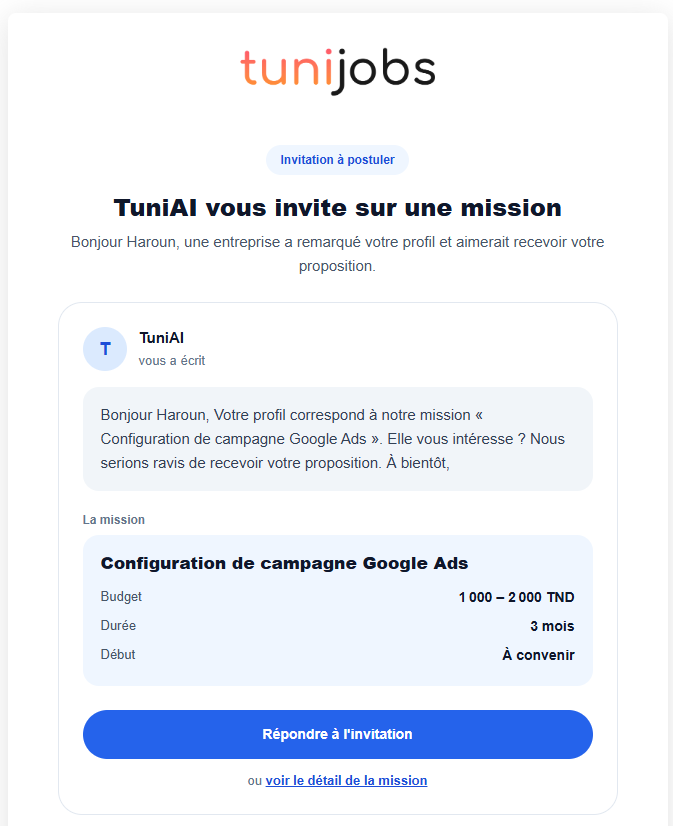
Vous ne cherchez pas toujours les missions : parfois, ce sont elles qui viennent à vous. Une entreprise qui remarque votre profil dans la recherche des freelances peut vous inviter à postuler à l'une de ses missions.
Dans ce cas :
- vous recevez un e-mail avec le message de l'entreprise et le résumé de la mission (budget, durée, date de début) ;
- une conversation s'ouvre entre vous et l'entreprise dans votre page Messages. Vous pouvez lui répondre, poser vos questions sur la mission ;
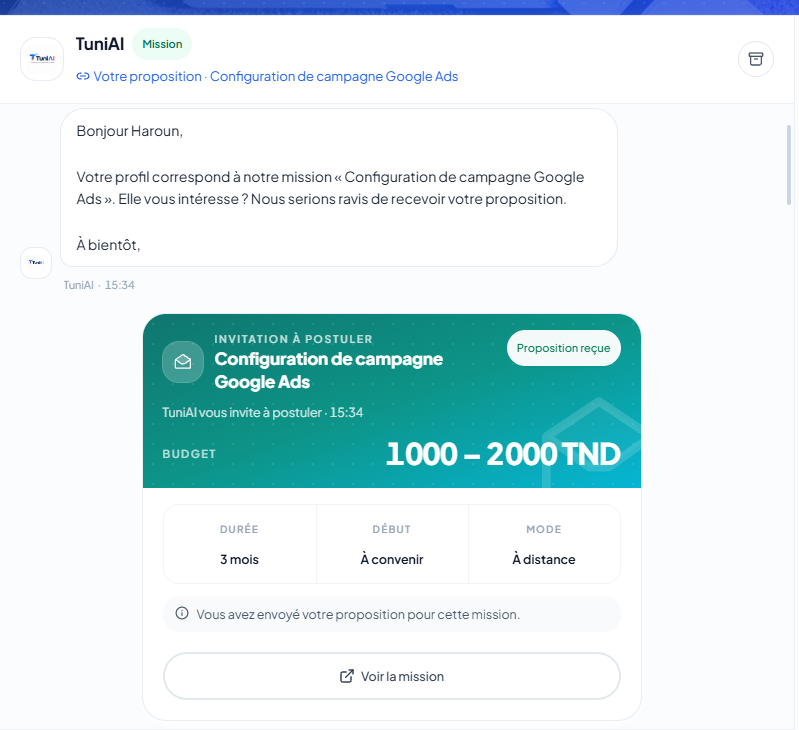
- si la mission vous intéresse, envoyez votre proposition, depuis la conversation ou depuis la page de la mission. La conversation devient alors celle de la mission, et l'échange continue au même endroit.
Bon à savoir : l'entreprise ne peut vous envoyer une offre de contrat qu'après avoir reçu votre proposition. Une invitation est une porte d'entrée, la proposition reste l'étape qui lance la négociation.
7. Échanger avec l'entreprise
Si votre proposition intéresse l'entreprise, elle peut ouvrir avec vous une conversation dédiée à la mission : soit avec un simple premier message, soit directement avec une offre de contrat.
Toutes vos conversations se trouvent dans Espace Freelance → Messages.
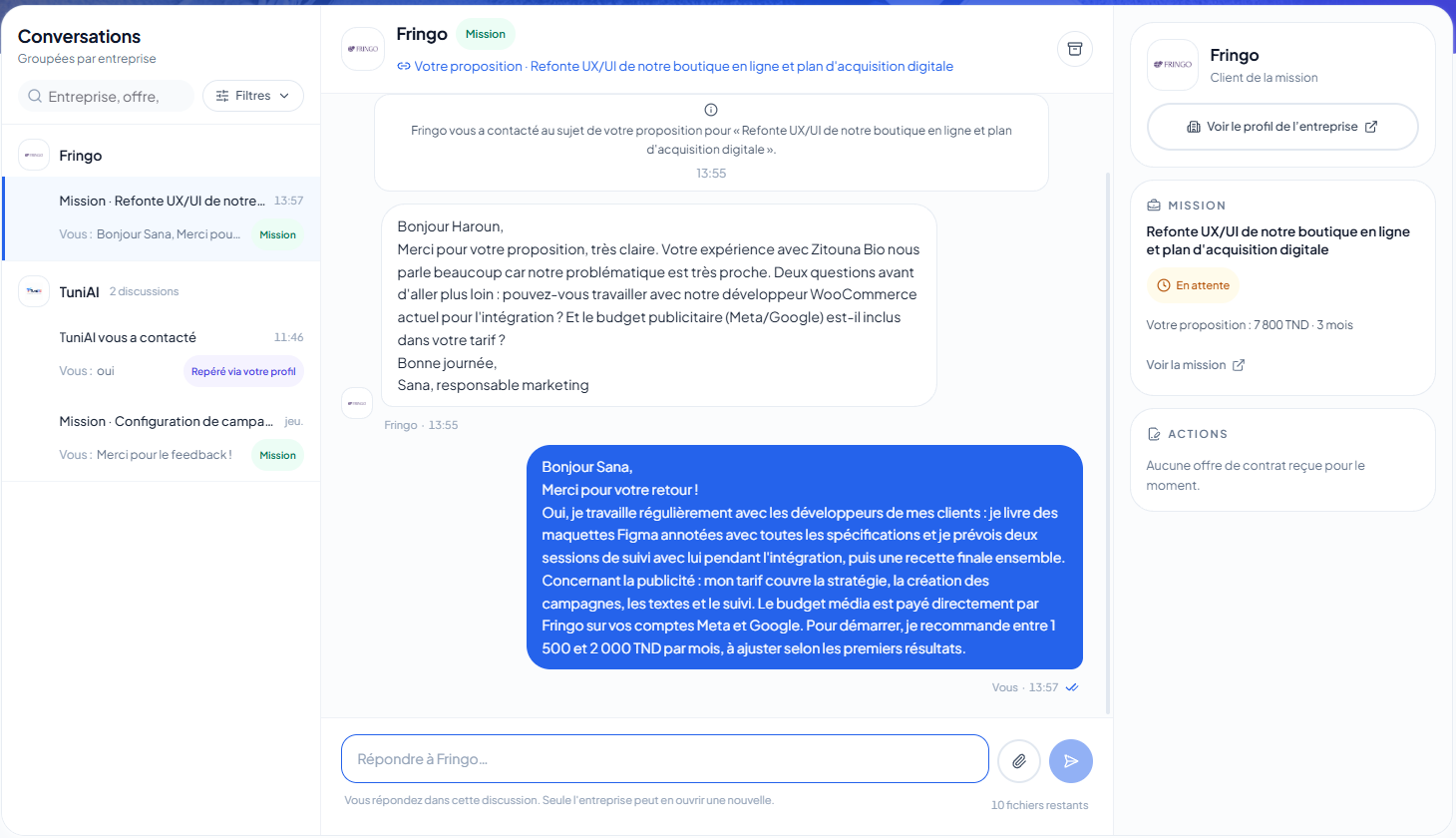
- En temps réel : les messages s'affichent instantanément, sans recharger la page.
- Des fichiers : partagez des documents (PDF, Word, texte) et des images, jusqu'à 10 fichiers de 2 Mo par conversation.
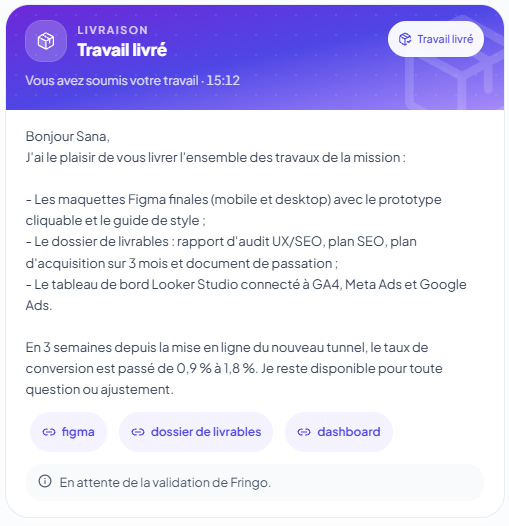
- Chaque étape en carte : les offres, la signature, les livraisons et les validations apparaissent dans la conversation sous forme de cartes, avec leurs boutons d'action.
- Un e-mail, pas du spam : si un message reste non lu environ une minute, vous recevez un e-mail. Même si l'entreprise vous écrit plusieurs fois de suite, vous ne recevez qu'un seul e-mail par conversation toutes les 30 minutes.
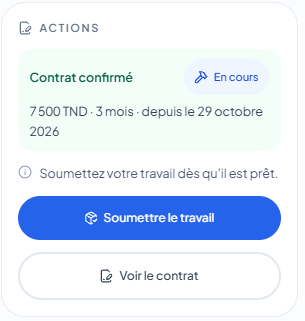
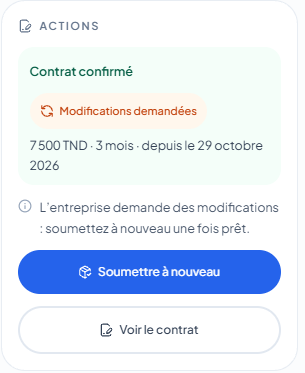
- Un panneau à droite : la mission, l'historique des offres reçues et, une fois le contrat signé, son activité et ses actions (comme « Soumettre le travail »).
À noter : dans une conversation de mission, les messages et les fichiers ne peuvent pas être supprimés. Ce qui a été dit autour d'un contrat fait partie de son historique, et les deux parties doivent pouvoir s'y référer.
8. Répondre à une offre de contrat
8.1. L'offre arrive dans la conversation
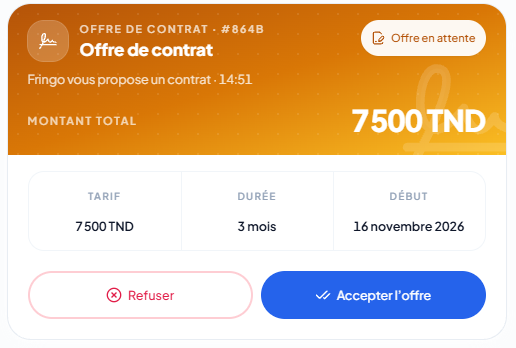
Quand l'entreprise vous envoie une offre de contrat, vous recevez un e-mail, et l'offre apparaît dans la conversation sous forme de carte, avec :
- le montant total du contrat ;
- le tarif et sa modalité (forfait ou TJM) ;
- la durée ;
- la date de début ;
- le périmètre et les conditions rédigés par l'entreprise, le cas échéant.
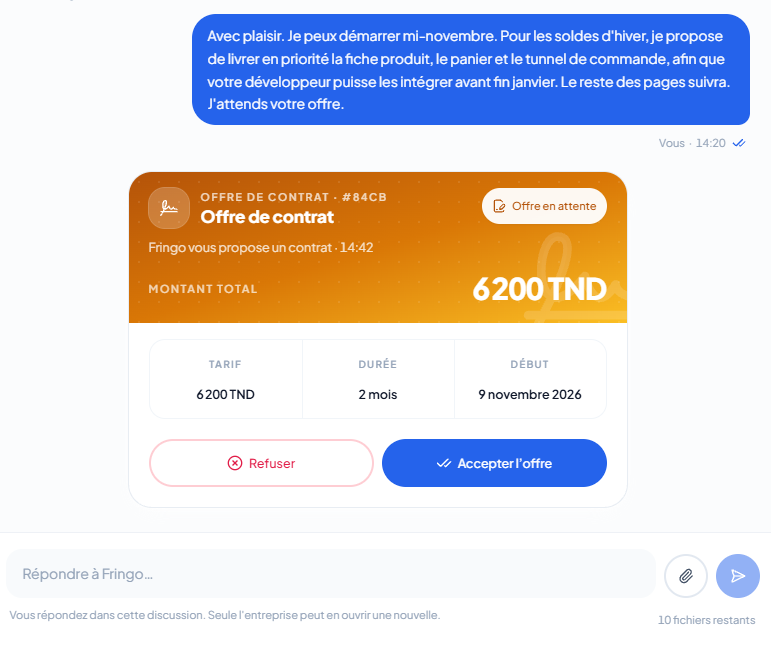
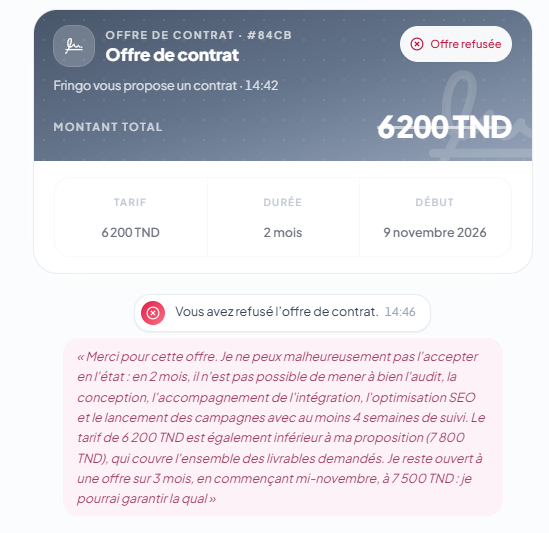
Si l'entreprise vous envoie plusieurs offres successives, seule la plus récente peut être acceptée ou refusée. Les précédentes sont marquées comme remplacées.
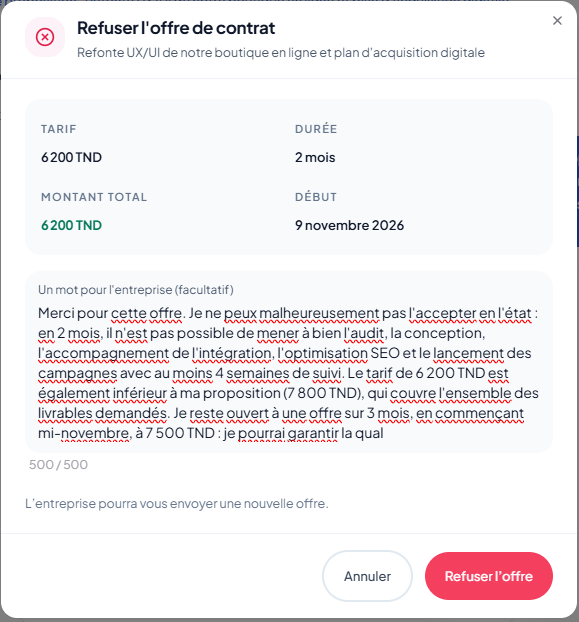
8.2. Refuser l'offre
Cliquez sur « Refuser ». Vous pouvez préciser une raison : le montant ne correspond pas à vos attentes, la date de début ne vous convient pas… L'entreprise la reçoit par e-mail et peut vous envoyer une nouvelle offre, plus adaptée.
8.3. Accepter l'offre
Cliquez sur « Accepter l'offre », puis confirmez.
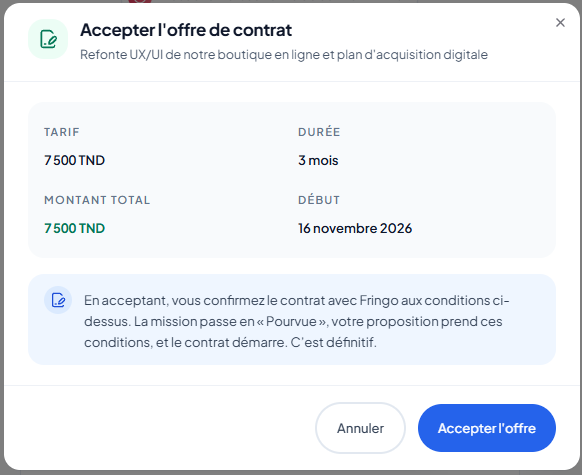
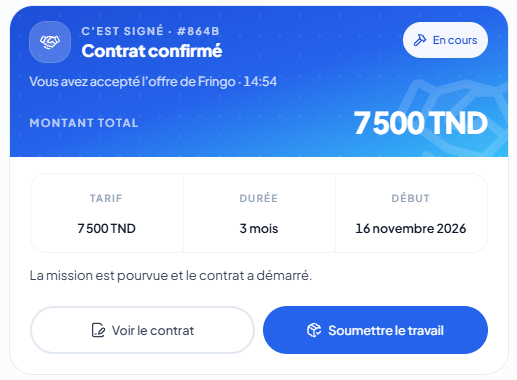
Cette action est définitive :
- le contrat est signé et la mission est pourvue : vous l'avez remportée ;
- l'entreprise accède à votre nom complet, à votre e-mail, à votre téléphone et à vos liens ;
- une page détaillée du contrat est créée automatiquement, accessible depuis la conversation ou depuis Espace Freelance → Contrats.
8.4. Ne laissez pas traîner une offre qui vous intéresse
Une mission est pourvue par un seul freelance. L'entreprise peut discuter avec plusieurs freelances en même temps et envoyer plusieurs offres : le premier qui accepte remporte la mission.
Dès qu'une offre est acceptée, toutes les autres offres en attente sur cette mission sont annulées automatiquement. Une offre en attente peut aussi être annulée si l'entreprise archive la mission ou refuse votre proposition. Dans tous ces cas, une carte « Offre de contrat annulée » apparaît dans la conversation et vous ne pouvez plus répondre.
💡 Conseil : si une offre vous convient, répondez-y en priorité. Une offre qui attend est une mission qu'un autre freelance peut remporter avant vous.
9. Réaliser la mission : la page du contrat
La page Espace Freelance → Contrats regroupe tous les contrats que vous avez signés, en cours comme terminés. Vous y voyez aussi le total de vos gains, visible par vous seul.
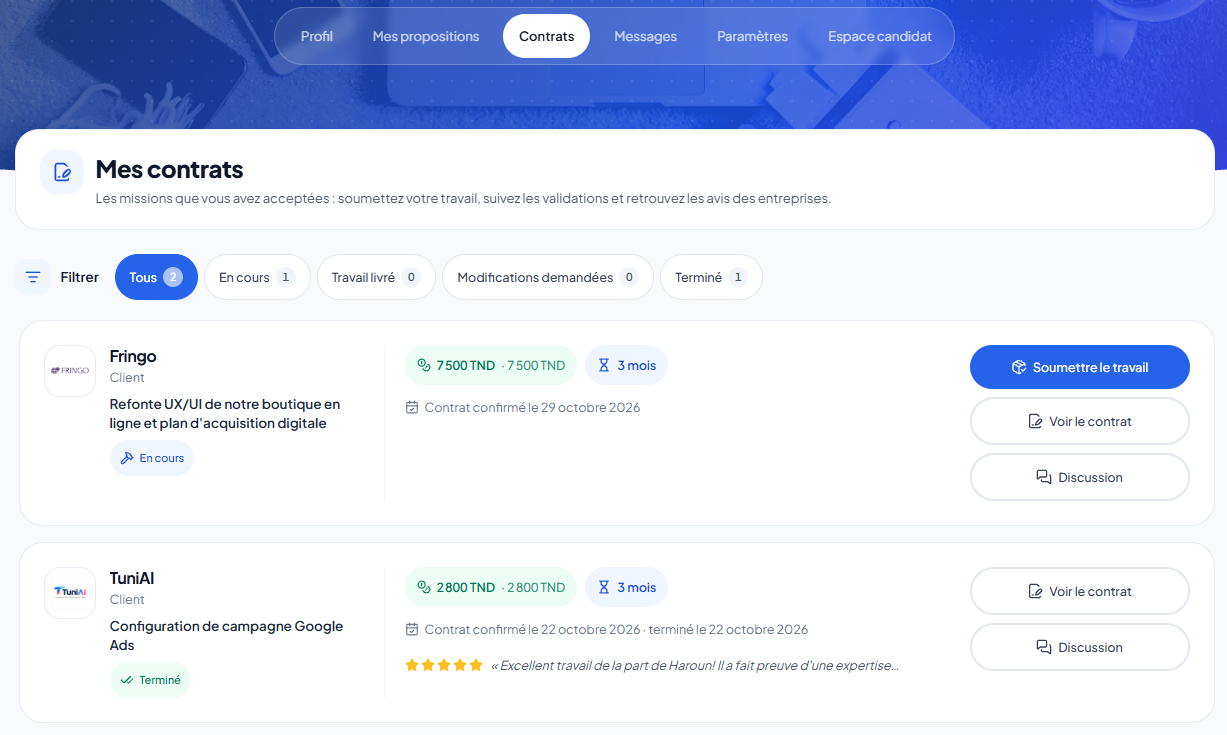
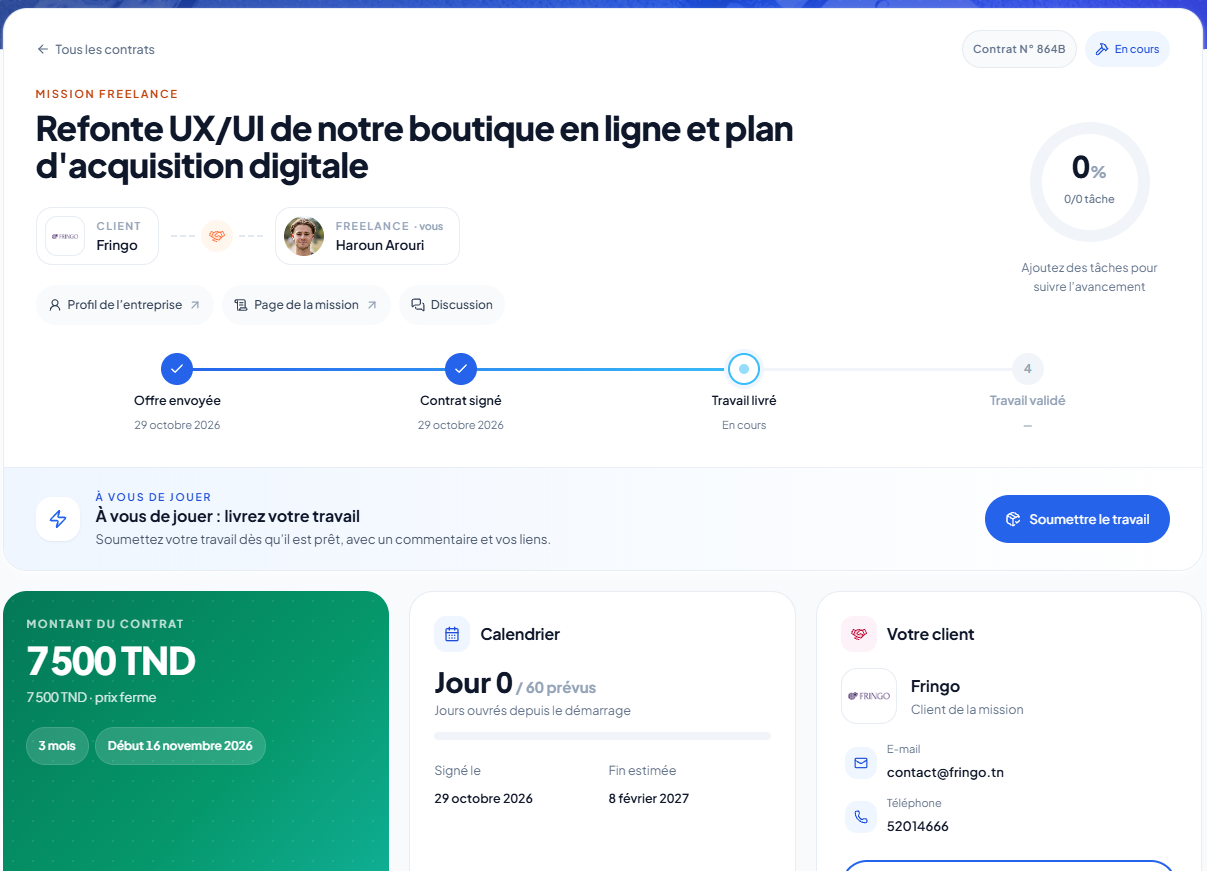
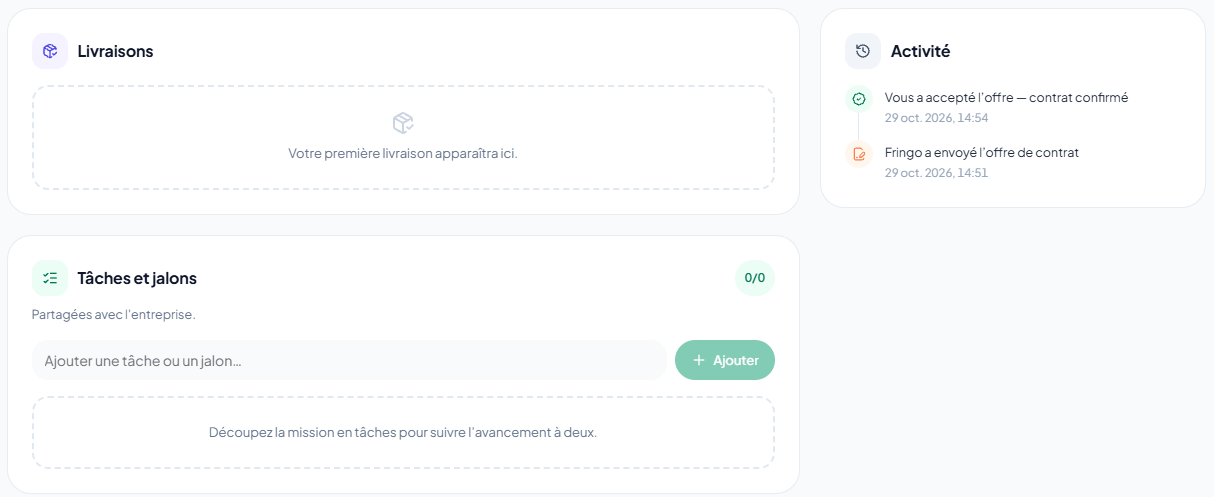
En ouvrant un contrat, vous accédez à sa page détaillée, que vous partagez avec l'entreprise :
- le montant du contrat et l'entreprise avec laquelle vous travaillez ;
- Calendrier : les dates clés de la mission ;
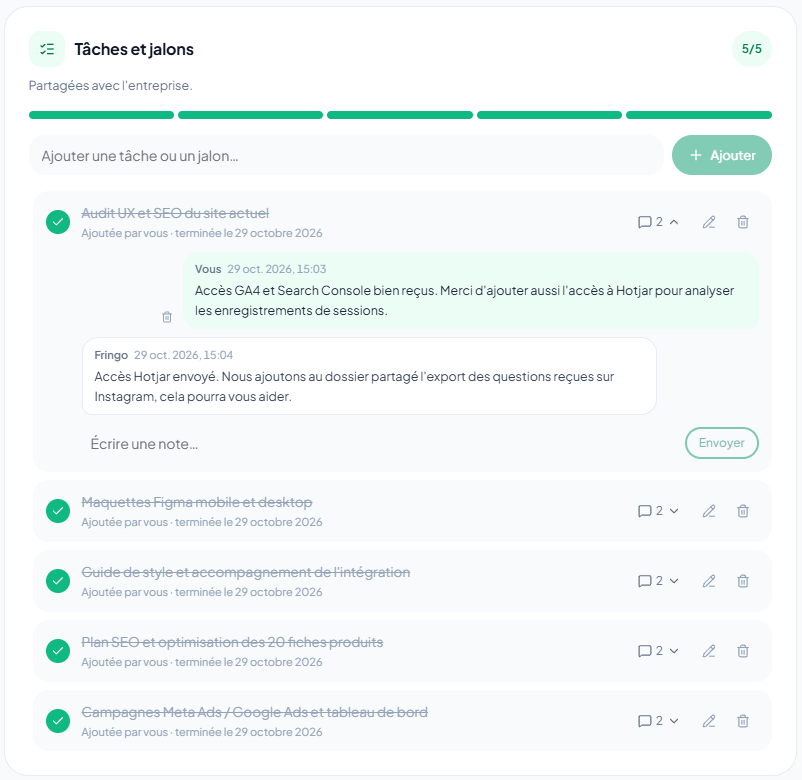
- Tâches et jalons : découpez le travail en tâches, ajoutez des notes à chacune et marquez-les comme terminées. Vous et l'entreprise y contribuez tous les deux ;
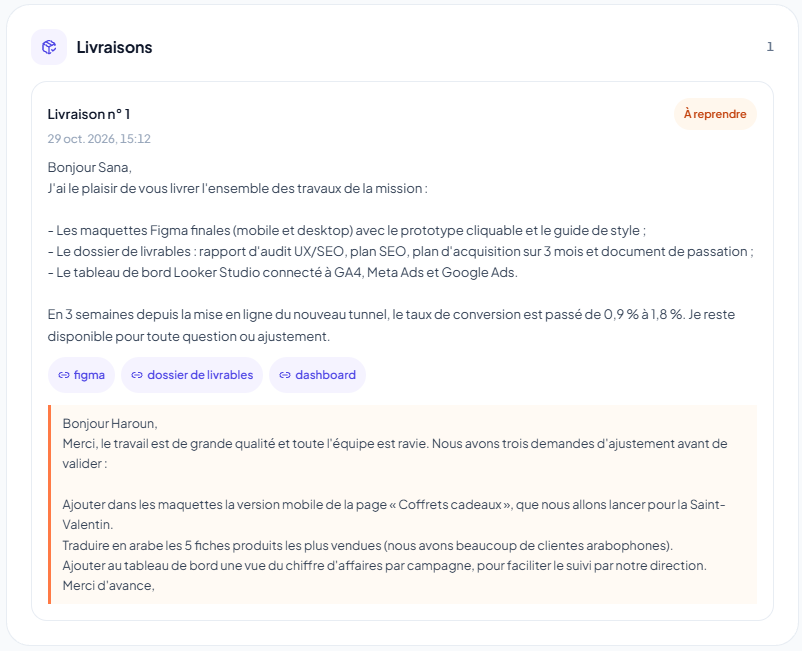
- Livraisons : l'historique de vos livraisons et des retours de l'entreprise ;
- Périmètre et conditions : ce que l'entreprise a précisé dans son offre ;
- Activité : le journal de tout ce qui s'est passé sur le contrat, dans l'ordre.
10. Livrer votre travail
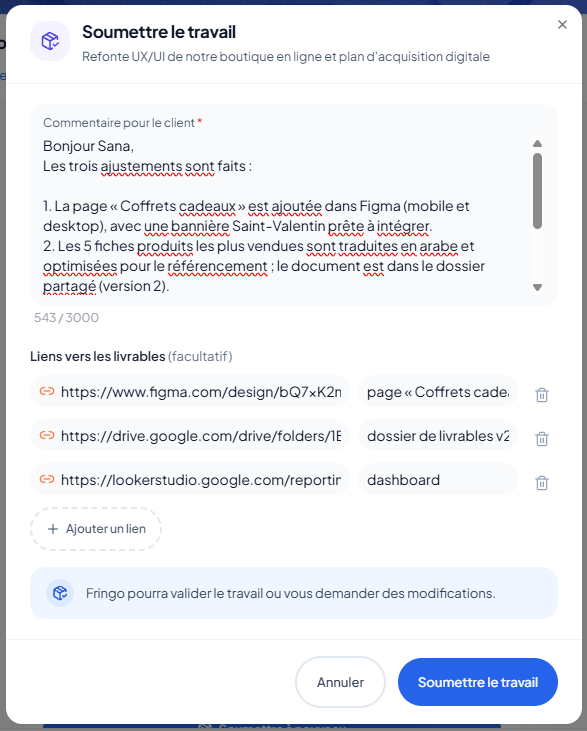
10.1. Soumettre le travail
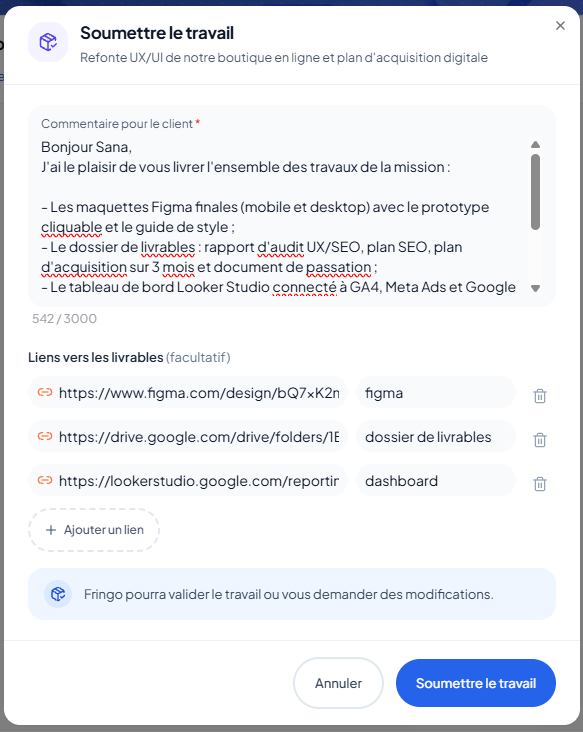
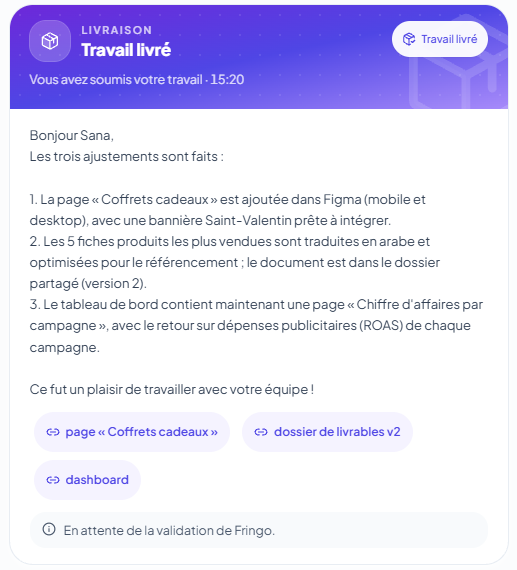
Une fois le travail réalisé, cliquez sur « Soumettre le travail », depuis la page du contrat ou depuis la conversation. Dans la fenêtre qui s'ouvre, rédigez un message de livraison et ajoutez, si vous le souhaitez, jusqu'à 5 liens vers votre travail (fichiers partagés, maquette, site de recette…).
L'entreprise reçoit aussitôt un e-mail et voit votre livraison dans la conversation et sur la page du contrat.
10.2. Si l'entreprise demande des modifications
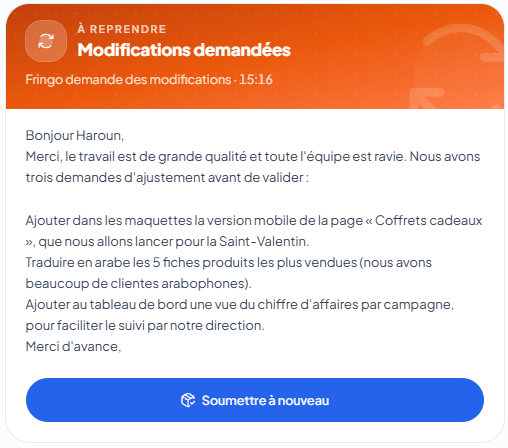
L'entreprise peut valider votre travail ou demander des modifications. Dans le second cas, vous recevez un e-mail avec ses retours, que vous retrouvez aussi dans la conversation et dans la section Livraisons du contrat.
Faites les ajustements, puis cliquez sur « Soumettre à nouveau » pour envoyer une nouvelle livraison. L'échange se poursuit ainsi jusqu'à la validation.
11. Validation, avis et paiement
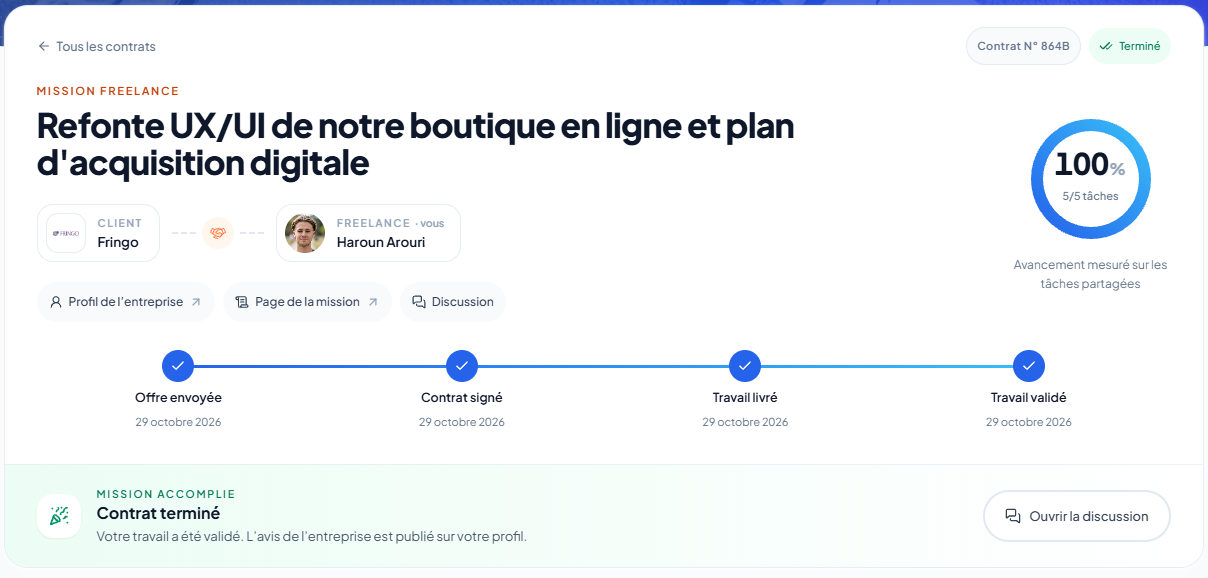
Quand l'entreprise valide votre travail :
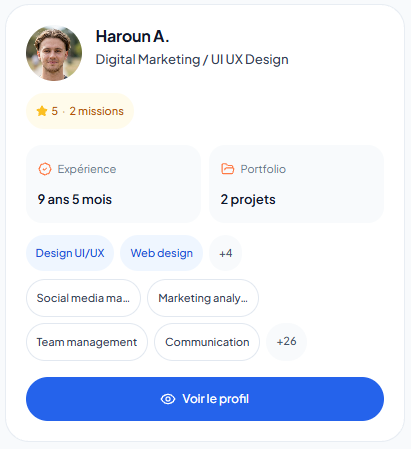
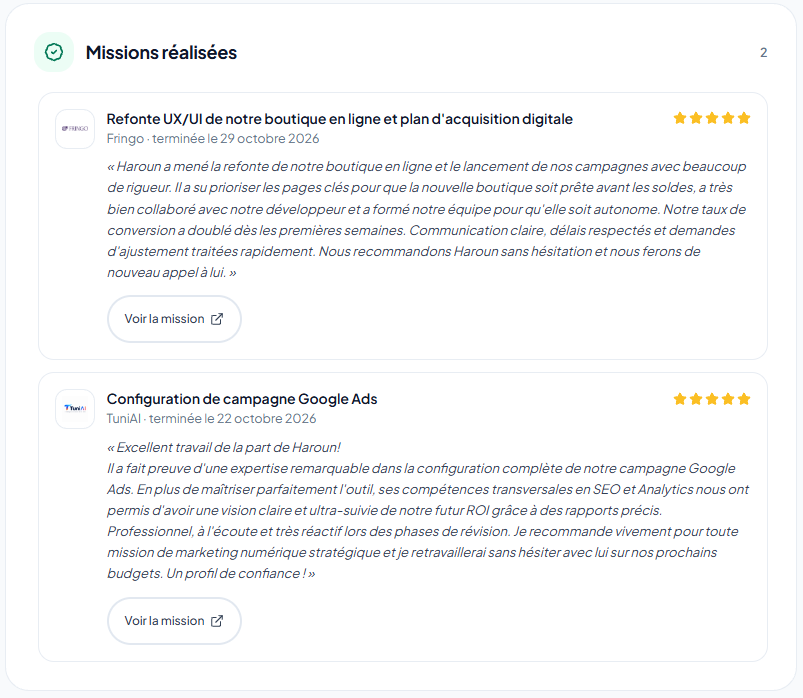
- elle vous attribue une note sur 5 et peut laisser un commentaire. Cet avis rejoint votre profil freelance, où les entreprises suivantes le liront ;
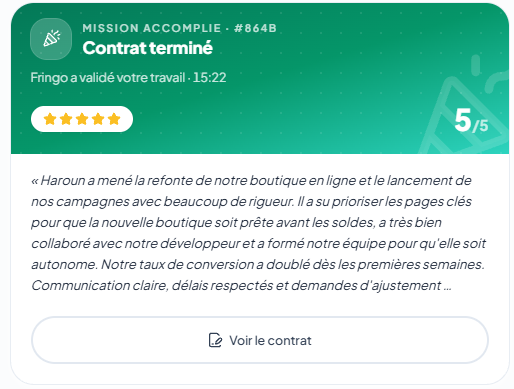
- le contrat passe au statut « Terminé ». Sa page reste consultable, mais elle n'est plus modifiable (tâches, notes…) : elle devient l'historique de la mission ;
- la conversation avec l'entreprise reste ouverte ;
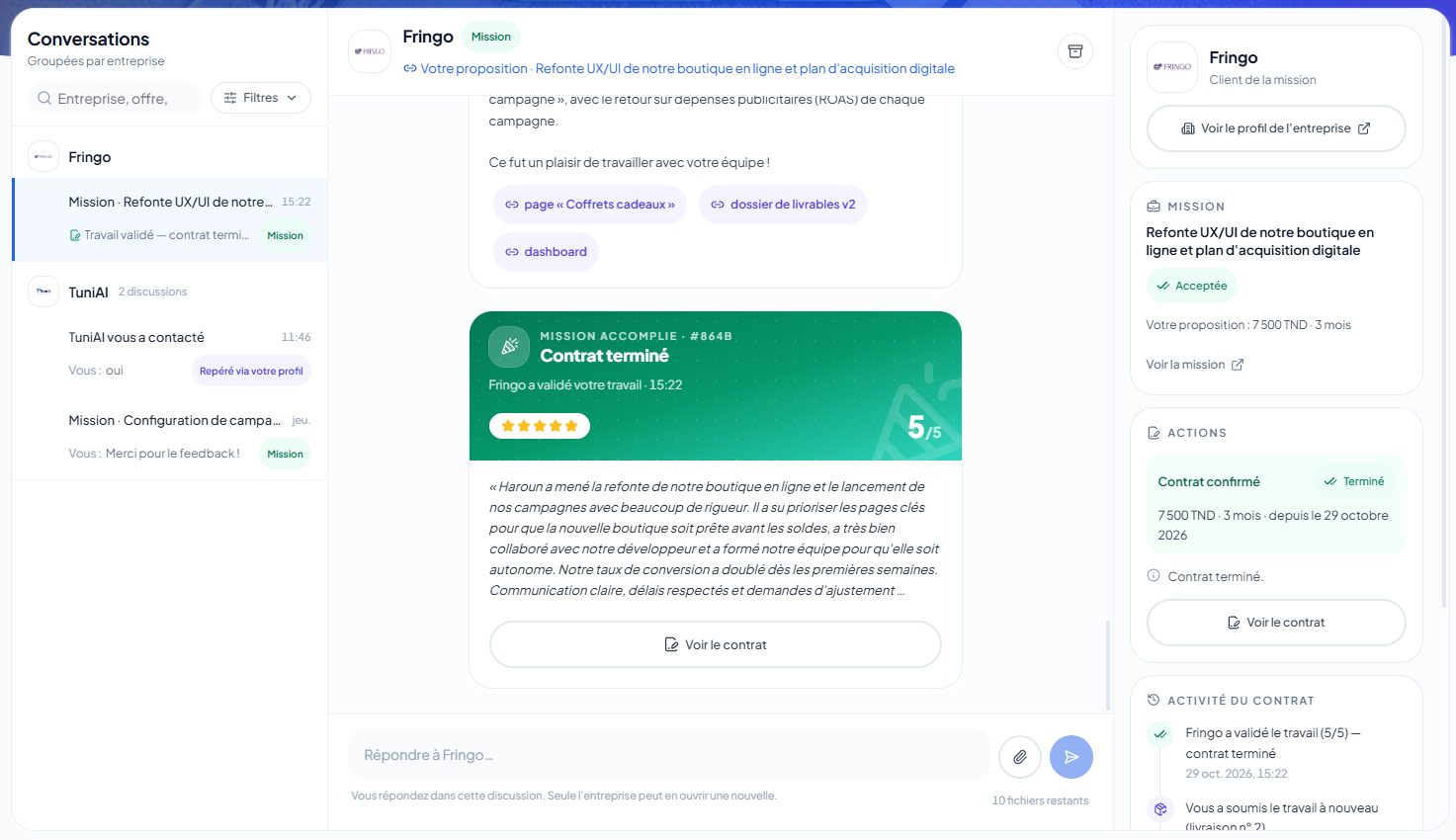
- vous recevez un e-mail avec la note et l'avis.
Le paiement se règle directement avec l'entreprise, selon les modalités convenues entre vous. TuniJobs ne prélève aucune commission.
12. Ce qu'il faut retenir
Les e-mails que vous recevez
| Quand | |
|---|---|
| Une entreprise vous invite à postuler | ✅ |
| Un message reste non lu (1 e-mail maximum par conversation toutes les 30 minutes) | ✅ |
| Vous recevez une offre de contrat | ✅ |
| L'entreprise demande des modifications | ✅ |
| L'entreprise valide votre travail | ✅ |
| Vous achetez un pack de crédits ou un abonnement (votre reçu) | ✅ |
| Une offre en attente est annulée | ❌ (une carte s'affiche dans la conversation) |
| Vous utilisez vos crédits (boost de profil ou de proposition) | ❌ (l'opération apparaît dans votre portefeuille) |
Ce qui est gratuit, ce qui se paie
| Action | Coût |
|---|---|
| Créer et compléter votre profil freelance | Gratuit |
| Portfolio : images, vidéos, liens | Gratuit |
| Envoyer des propositions | Gratuit pendant le lancement |
| Messagerie, contrats, livraisons, avis | Gratuit |
| Booster votre profil (facultatif) | 12 crédits pour 7 jours, 25 crédits pour 30 jours, ou inclus avec Freelancer Pro |
| Booster une proposition (facultatif) | De 3 à 15 crédits selon le budget de la mission, ou inclus avec Freelancer Pro (10 par mois) |
Les bons réflexes
- Complétez votre profil : sans lui, pas de visibilité dans la recherche ni d'invitations, et pas de boost possible.
- Soignez chaque proposition : elle ne se modifie pas, et c'est elle qui vous démarque. Un boost la fait voir en premier, mais c'est son contenu qui convainc.
- Boostez les missions qui comptent : sur une mission très demandée, passer en tête des propositions fait la différence.
- Répondez vite aux offres qui vous intéressent : le premier freelance qui accepte remporte la mission.
- Restez joignable : les e-mails vous préviennent de chaque étape, la messagerie vous permet d'y répondre immédiatement.
13. Vos crédits et l'abonnement Freelancer Pro
13.1. Votre portefeuille numérique
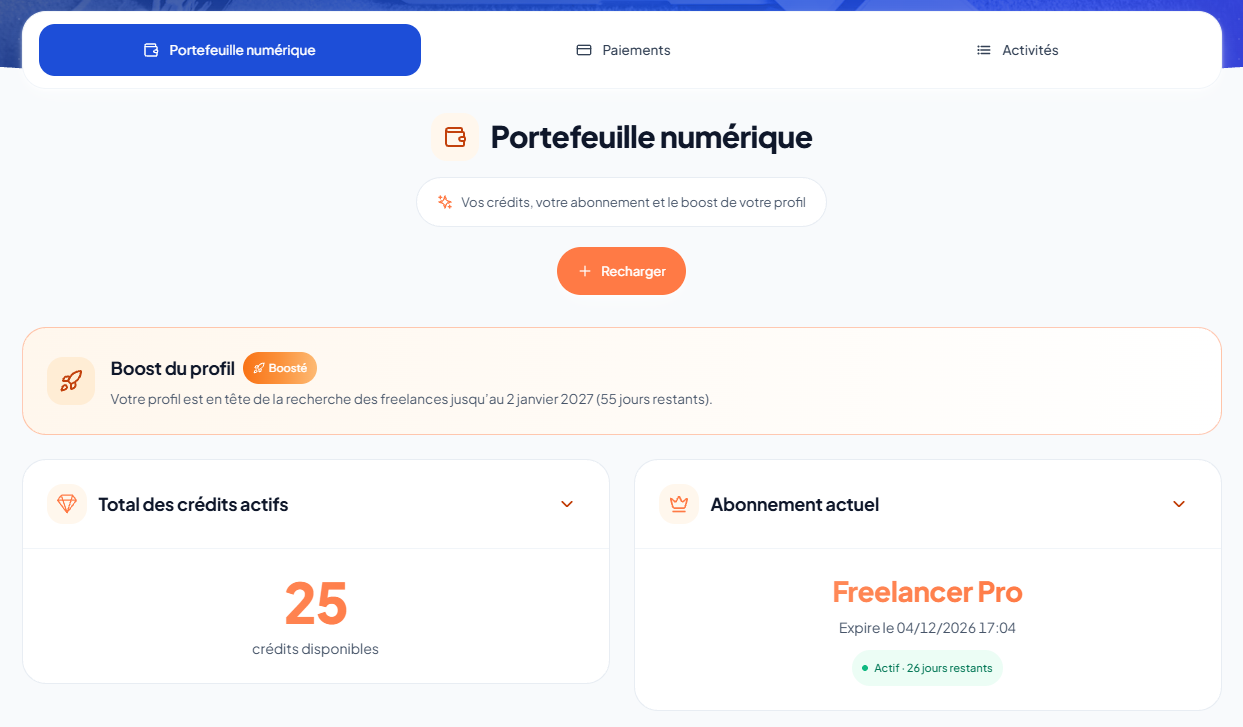
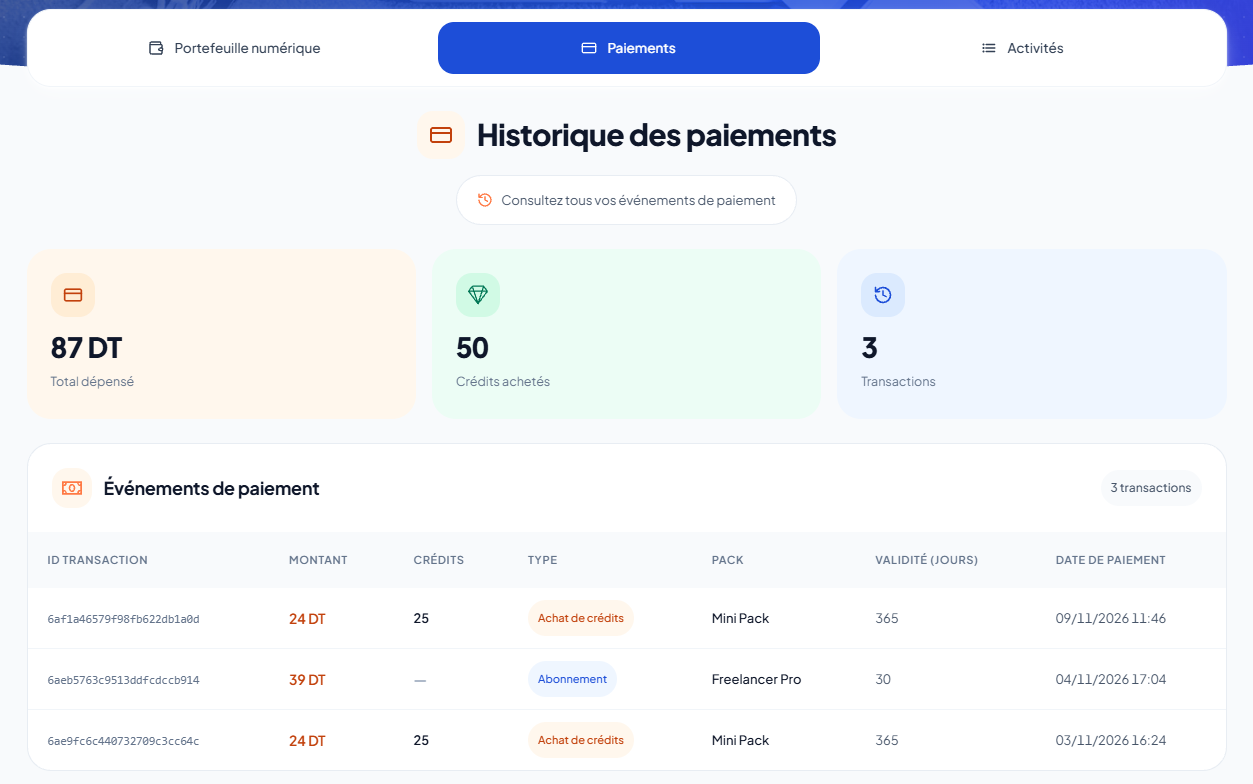
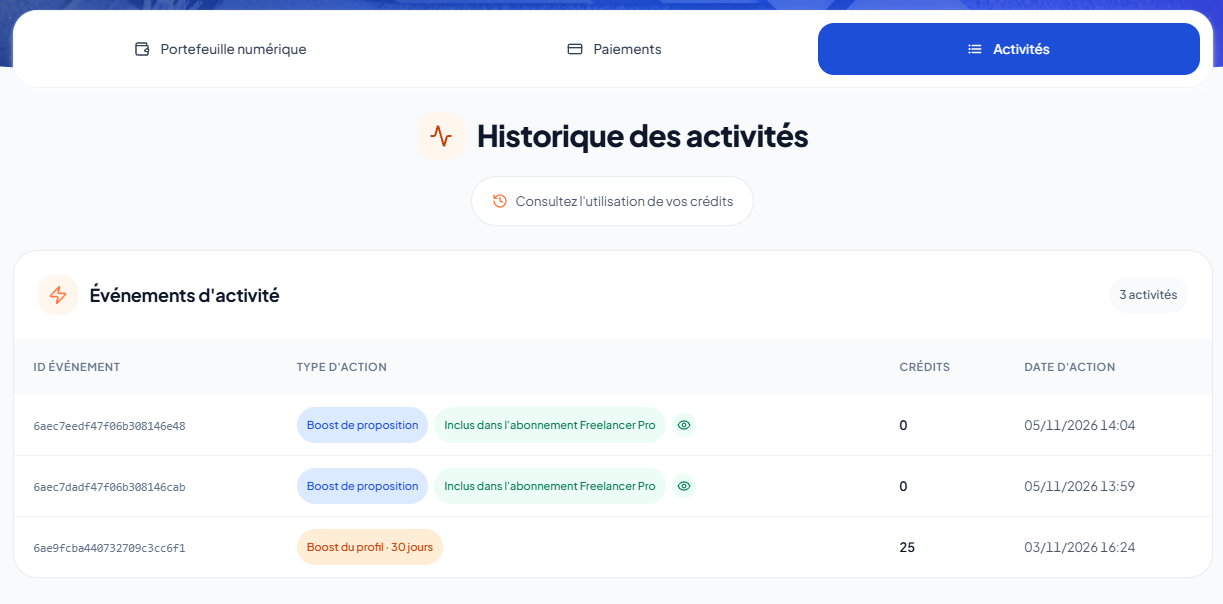
L'onglet Espace Freelance → Portefeuille réunit tout ce que vous avez acheté et utilisé :
- Portefeuille numérique : vos crédits disponibles (et leur date d'expiration), votre abonnement en cours, le nombre de boosts de proposition utilisés, et l'état du boost de votre profil ;
- Paiements : l'historique de vos achats ;
- Activités : chaque utilisation de vos crédits (boost de profil, boost de proposition, avec la mission concernée).
13.2. Les packs de crédits
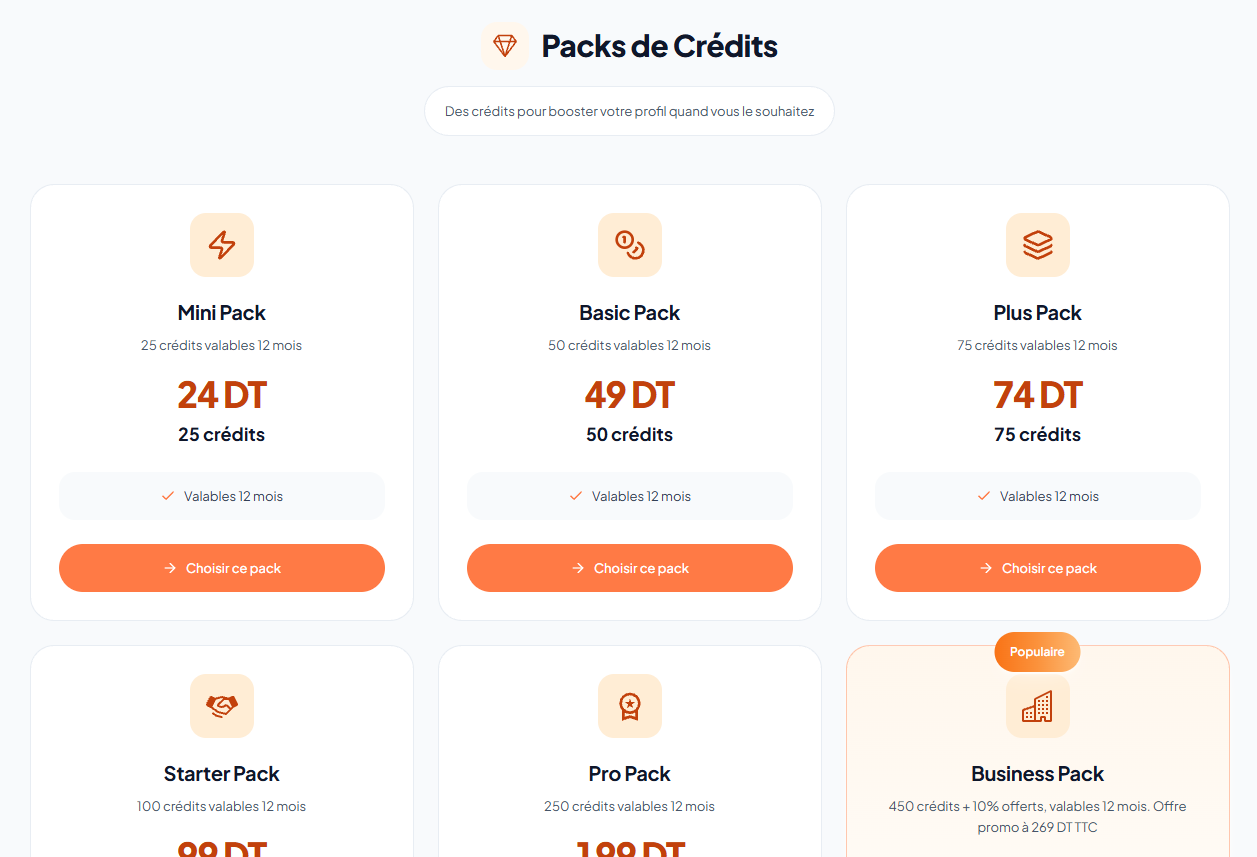
Les crédits s'achètent par packs sur la page Pricing, côté Freelance. Ils sont valables 12 mois, et ceux qui expirent le plus tôt sont utilisés en premier.
| Pack | Crédits | Prix |
|---|---|---|
| Mini Pack | 25 crédits | 24 DT |
| Basic Pack | 50 crédits | 49 DT |
| Plus Pack | 75 crédits | 74 DT |
| Starter Pack | 100 crédits | 99 DT |
| Pro Pack | 250 crédits | 199 DT |
| Business Pack | 450 crédits + 10 % offerts | 269 DT (au lieu de 299 DT) |
13.3. L'abonnement Freelancer Pro
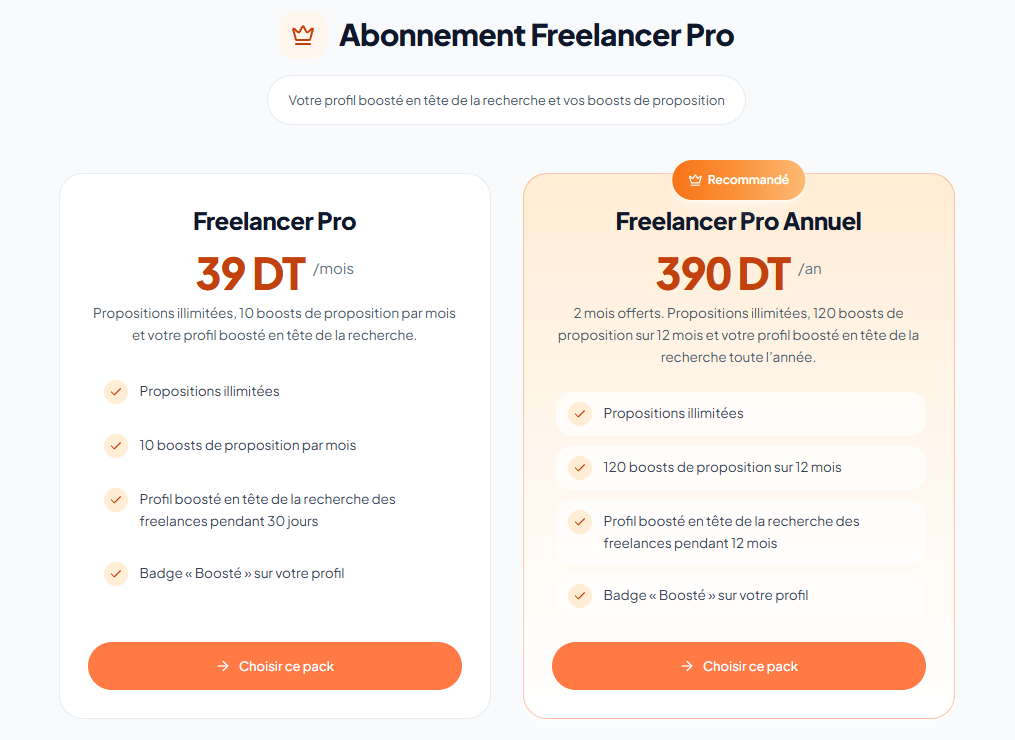
| Mensuel | Annuel | |
|---|---|---|
| Prix | 39 DT / mois | 390 DT / an (2 mois offerts) |
| Propositions | Illimitées | Illimitées |
| Boosts de proposition | 10 inclus par mois | 120 inclus sur 12 mois |
| Profil boosté dans la recherche | ✅ pendant tout l'abonnement | ✅ pendant tout l'abonnement |
| Badge « Boosté » | ✅ | ✅ |
Dès le paiement, votre profil est boosté pour toute la durée de l'abonnement (30 jours ou 12 mois). S'il l'était déjà, cette durée s'ajoute à la fin du boost en cours : vous ne perdez aucun jour. Un abonnement acheté pendant un autre démarre à la fin de celui-ci.
13.4. Acheter un pack
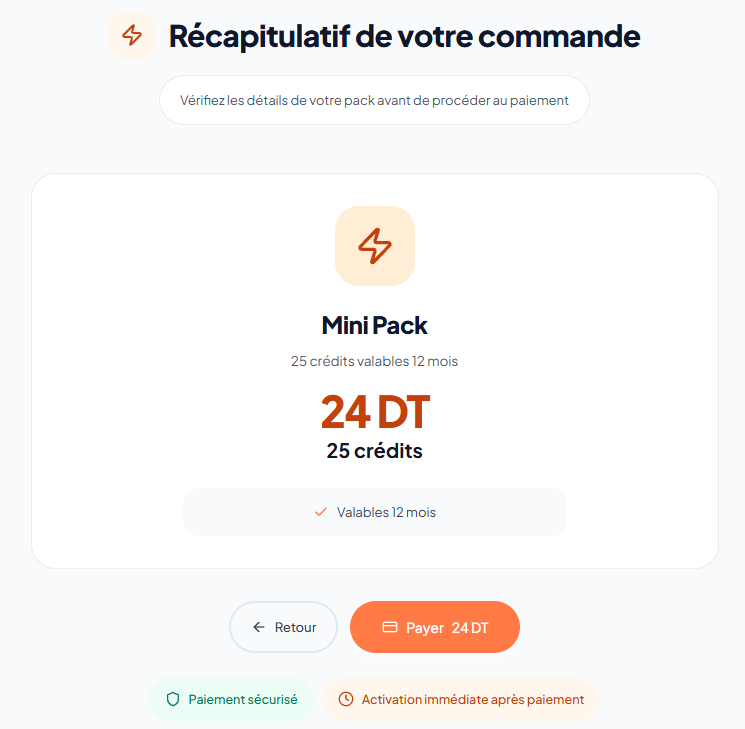
Sur la page Packs, côté Freelance, cliquez sur « Choisir ce pack », vérifiez le récapitulatif, puis payez en ligne. Une fois le paiement confirmé, vos crédits ou votre abonnement sont disponibles immédiatement, et vous recevez votre reçu par e-mail.
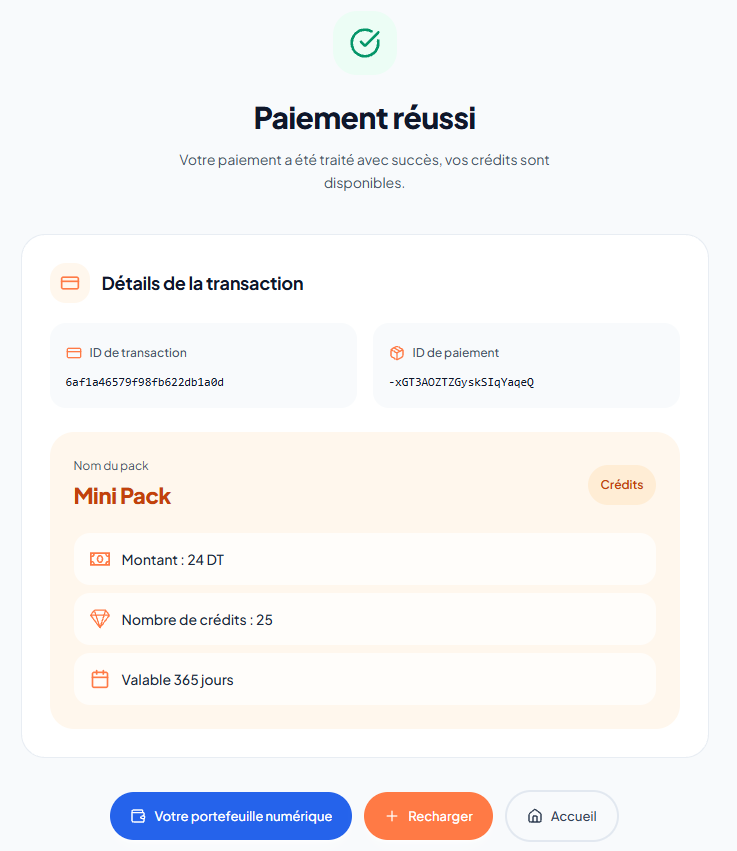
À noter : les packs freelance s'achètent depuis votre compte candidat, une fois votre profil freelance créé. Ils alimentent votre portefeuille, indépendant de celui des entreprises.
Conclusion
Un bon profil, une proposition qui répond vraiment au besoin, une conversation claire avec le client, un travail livré et validé : sur TuniJobs, chaque étape de votre mission se passe au même endroit, et chacune vous est signalée au bon moment.
Le reste, c'est votre savoir-faire. Les entreprises cherchent des freelances fiables, et chaque mission terminée, avec sa note et son avis, rend votre profil plus convaincant pour la suivante. Et quand vous voulez être vu en premier, les boosts et l'abonnement Freelancer Pro sont là.
Ouvrez votre Espace Freelance, complétez votre profil, et envoyez votre première proposition dès aujourd'hui.